
安装前先做什么
安装前先关闭所有 PowerPoint 窗口,确认当前 Windows 用户就是后续要使用插件的用户。插件是当前用户安装,不是给所有系统用户统一安装。
- 关闭 PowerPoint,避免 COM 注册或插件文件被占用。
- 用最终使用插件的 Windows 账号运行安装器。
- 如果当前机器已经安装过插件,优先使用安装器中的 Reinstall 或 Uninstall,不建议手动删除文件。
安装前先关闭所有 PowerPoint 窗口,确认当前 Windows 用户就是后续要使用插件的用户。插件是当前用户安装,不是给所有系统用户统一安装。
安装前先关闭所有 PowerPoint 窗口,确认当前 Windows 用户就是后续要使用插件的用户。插件是当前用户安装,不是给所有系统用户统一安装。
运行 HQ VISU PowerPoint Installer 后,看左侧状态卡。如果显示 Installed and ready,说明插件文件和注册信息已经就绪。底部按钮里,Reinstall 用于重新安装,Doctor 用于检查当前环境,Uninstall 用于卸载,Close 用于关闭安装器。
重新打开 PowerPoint,顶部 Ribbon 应出现 HQ VISU Designer 菜单。再查看菜单右侧 Status 区,确认插件版本、PPT 版本和授权状态可读取。菜单未出现时,应先处理安装和加载环境,再继续页面、模板、脚本和导出配置。
PowerPoint 升级、插件升级、系统重装、菜单消失、窗口打不开、授权状态读不到时,优先回到安装器。Doctor 适合诊断当前环境,Reinstall 适合刷新安装文件和 COM 注册。
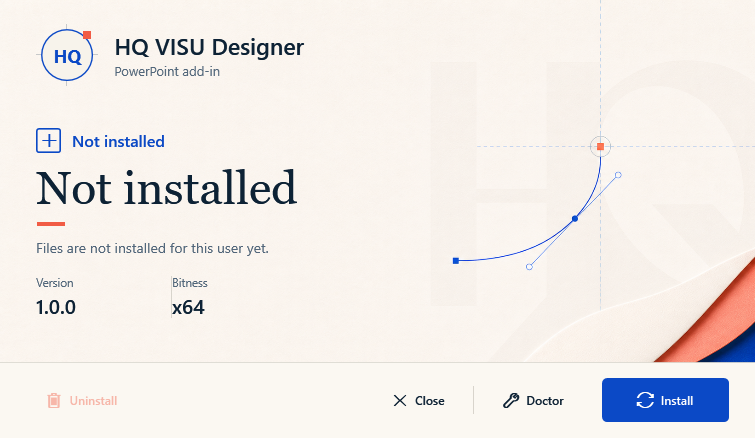
安装器按当前 Windows 用户安装、重装、卸载和诊断插件;安装完成后需要重新打开 PowerPoint 确认 Ribbon 菜单。