
功能说明
Navigation 组里有两个入口:Page Layout 为当前 PowerPoint 中的全部幻灯片选择同一个宽高比;Page Breadcrumb 在一张表中维护每页稳定 Page Code 和宿主面包屑显示。建议先定画布比例,再排版页面;页面名称和跳转关系稳定后,再统一配置 Page Breadcrumb。
Navigation 组里有两个入口:Page Layout 为当前 PowerPoint 中的全部幻灯片选择同一个宽高比;Page Breadcrumb 在一张表中维护每页稳定 Page Code 和宿主面包屑显示。建议先定画布比例,再排版页面;页面名称和跳转关系稳定后,再统一配置 Page Breadcrumb。
Navigation 组里有两个入口:Page Layout 为当前 PowerPoint 中的全部幻灯片选择同一个宽高比;Page Breadcrumb 在一张表中维护每页稳定 Page Code 和宿主面包屑显示。建议先定画布比例,再排版页面;页面名称和跳转关系稳定后,再统一配置 Page Breadcrumb。
点击 Navigation → Page Layout。在 Aspect ratio 下拉框中选择 16:9、16:10、4:3、3:2 或 21:9。窗口会显示比例说明、画布摘要和预览。确认后点击 OK,该比例应用到当前 PPT 的全部幻灯片。
点击 Navigation → Page Breadcrumb。Presentation pages 表格每行对应一张幻灯片,直接编辑单元格;未修改的行不会写回。完成后点击 Save,窗口会校验整张表并只保存发生变化的行。
示例:
Page Code = cc01
Level = 1
Default Text = PIY1C1
Language Key = navigation.cc01
Background = checked新建 PPT 后先执行 Page Layout,确认全部幻灯片比例一致;再完成页面排版和 Page Code 规划;然后打开 Page Breadcrumb 逐页填写层级、默认文案、语言键和背景;最后用 Export HTML 整包导出并在 HQControl 中逐级点击面包屑。
主页面、设备详情页和弹窗页共存时,用统一 Page Layout 保持同包画布一致;用 Level 1 标记入口页,Level 2 或更高标记详情页,用 Level 0 隐藏纯弹窗页。需要中英文导航时,Default Text 保证回退可读,Language Key 提供翻译。
常见误区:
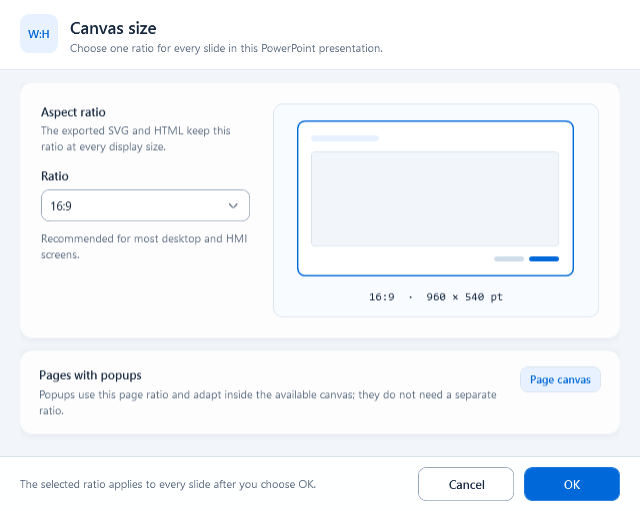
选择 16:9、16:10、4:3、3:2 或 21:9 比例,并应用到当前 PPT 的全部幻灯片。
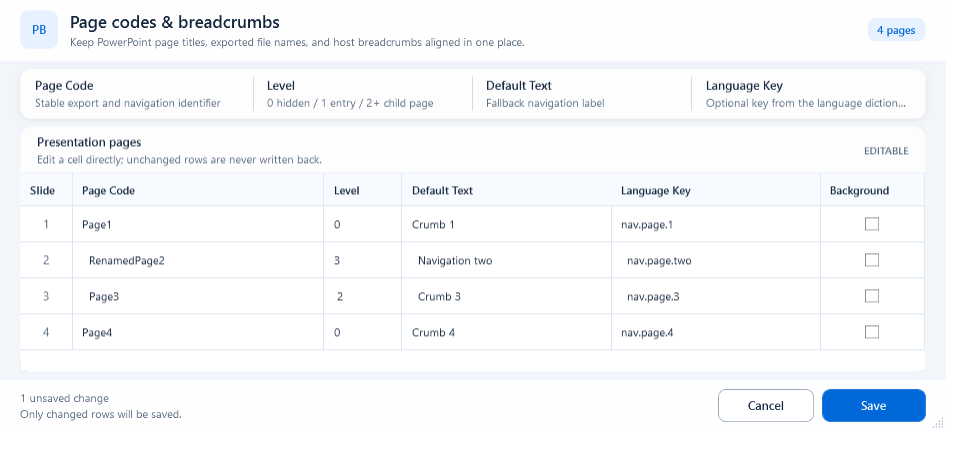
按页设定面包屑层级(Level)和显示名称,决定进入宿主机后的导航显示。