
功能说明
「点击写变量」属于交互类行为。给一个图形挂上它以后,用户在导出的画面里点击该图形,就会把计算好的一个值写进一个运行时变量。要注意:它写的是页面内部的运行时变量(JavaScript 变量空间),不是 PLC 标签,要把值下发到 PLC,请用「写标签」或「写标签位」。运行时变量更像是页面里的一个临时记忆位:可以记一个开关状态、记一次选择、记一个计数,然后让画面上其它行为(颜色、可见性、文本、旋转等)读这个变量来联动显示。它只在用户点击时触发,画面静止时不会自己执行。
「点击写变量」属于交互类行为。给一个图形挂上它以后,用户在导出的画面里点击该图形,就会把计算好的一个值写进一个运行时变量。要注意:它写的是页面内部的运行时变量(JavaScript 变量空间),不是 PLC 标签,要把值下发到 PLC,请用「写标签」或「写标签位」。运行时变量更像是页面里的一个临时记忆位:可以记一个开关状态、记一次选择、记一个计数,然后让画面上其它行为(颜色、可见性、文本、旋转等)读这个变量来联动显示。它只在用户点击时触发,画面静止时不会自己执行。
「点击写变量」属于交互类行为。给一个图形挂上它以后,用户在导出的画面里点击该图形,就会把计算好的一个值写进一个运行时变量。要注意:它写的是页面内部的运行时变量(JavaScript 变量空间),不是 PLC 标签,要把值下发到 PLC,请用「写标签」或「写标签位」。运行时变量更像是页面里的一个临时记忆位:可以记一个开关状态、记一次选择、记一个计数,然后让画面上其它行为(颜色、可见性、文本、旋转等)读这个变量来联动显示。它只在用户点击时触发,画面静止时不会自己执行。
在行为编辑器中按下面几个字段填写。运行顺序为:先判断 Enabled → 执行 Definition → 计算 Value → 写入变量 → 刷新联动行为的状态。
// Definition
var nextValue = ReadTagBoolean("PLC1.PUMP.START", false) ? 0 : 1;

// Variable
pumpStart

// Value
nextValue适合“点击后记录一个页面内部变量,并驱动其它组件联动显示”的场景。
使用前应先确认以下事项,以减少配置错误。
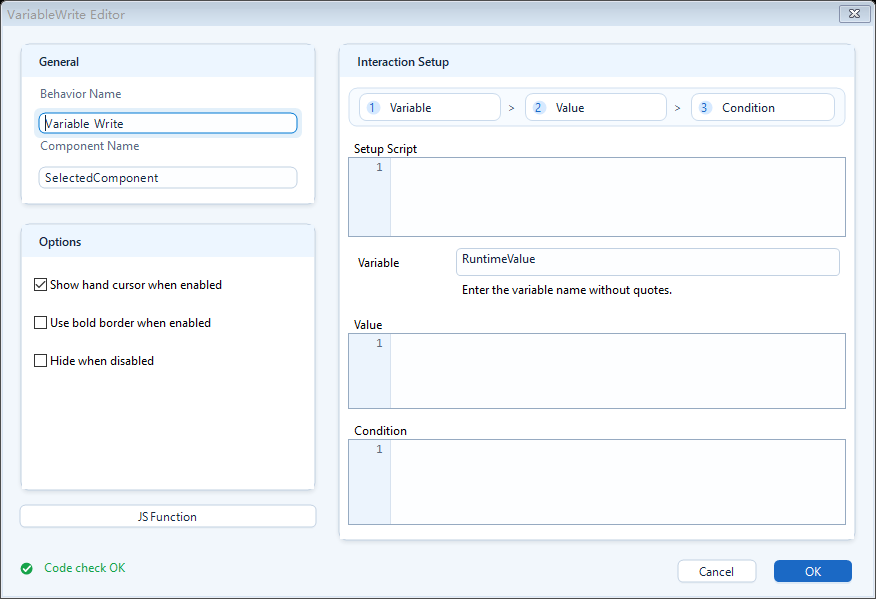
填变量名和要写入的值,点击时把值写进页面运行时变量,供其他行为联动。