Interactions:Set Variable on Click、Open Diagnosis、Open Link、Open Page as Popup、Close Current Popup、Write Tag、Write Tag Bit、Click Script、Hover Script、Press/Release Script。
Text:Script Text、Tag Text、Localized Text。
使用方法:拖拽绑定 + 右键菜单 + 编辑字段
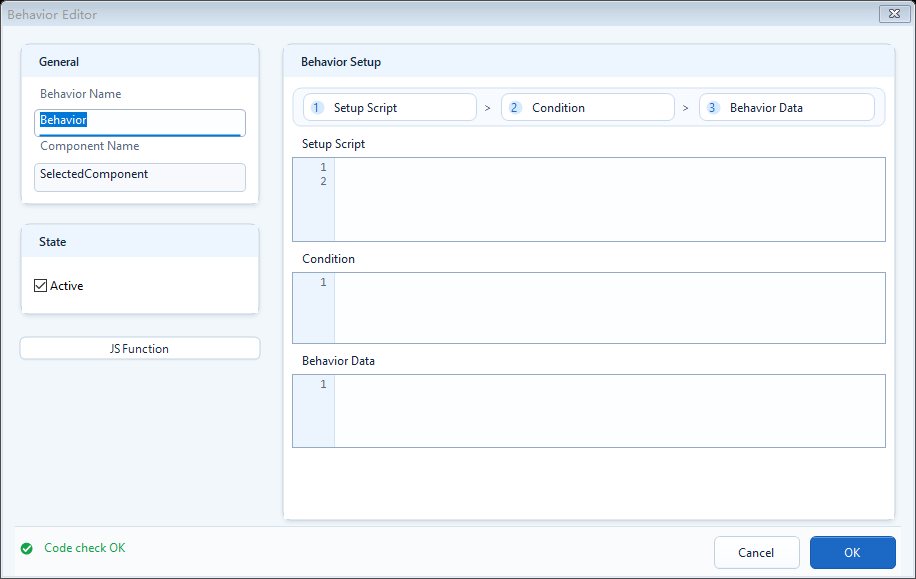
绑定只有一种正确做法:先在左侧树选中一个组件节点,再从右侧目录把要用的行为拖到这个组件节点上,松开鼠标即完成绑定。注意右侧行为双击不会绑定,双击时状态栏只会提示 Drag a behavior onto a component node to bind it.,必须拖过去才算数。绑好后,双击左侧组件下的那条行为节点即可打开它的编辑器填字段;不同行为字段不同,常见有:Definition(准备区,读标签、定义变量、做中间计算)、Condition / Value / Text(输出区,返回行为真正用的结果)、Fill(填充色)、Border(边框色)、Visibility(显隐)、Tag Expression(只读标签表达式)、Target Tag(写值目标)、Bit Index(位号)、Action(Set / Reset / Toggle)等。左侧树节点还支持右键菜单:Locate in PowerPoint(在 PPT 中定位该页/组件)、Rename Component(重命名组件)、Edit Behavior(编辑当前行为)、Remove Behavior(删除当前行为)。
绑定步骤:左侧选中组件 → 右侧拖行为到该组件节点 → 松开鼠标完成。
双击右侧行为不绑定,只提示拖拽;双击左侧已绑行为节点 = 打开其编辑器。
Definition:准备工作(读标签、定义变量、中间计算)。
Condition / Value / Text:只返回最终结果,复杂逻辑放 Definition。
// 给某个泵图形绑 State Color 后,在编辑器里这样填:
// Definition(准备区)
var running = ReadTagBoolean("PLC1.PUMP.RUN", false);
// 输出区:Fill 绿=运行 / 红=停
running ? "#22C55E" : "#EF4444"
左侧组件树工具栏怎么用
Components 树顶部有五个工具按钮。Refresh 重新读取当前 PPT;Collapse all 折叠全部页面和组件;Expand all 展开全部节点;Zoom out 和 Zoom in 调整树中文字与行高,适合组件很多或需要看清长名称时使用。树中选择页面或组件后,PowerPoint 会同步选中对应对象。
树和 PowerPoint 选择不一致:先点 Refresh,再用 Locate in PowerPoint。
适用场景
只要某个图形需要随现场数据变化、或被点击/悬停时要有动作,就来这里给它绑行为。两个典型场景:
做运行状态灯:在左侧树找到泵/阀图形,从右侧拖 State Color 或 Blink Color,再在 Definition 读标签、输出里配颜色。
做点击操作:给按钮图形拖 Write Tag / Write Tag Bit / Open Link,配好标签或跳转,导出后在宿主机点按生效。
常见配置误区
最常见的错误是双击右侧行为以为能绑上,双击右侧目录只会弹提示 Drag a behavior onto a component node to bind it.,根本不绑定,必须拖到左侧组件节点。另外:要绑到组件本身,得拖到“组件节点”上,不是页面节点。如果改了页面、选中项、模板或行为后界面没立刻同步,点功能区 Tools 里的 Refresh(或行为浏览器的刷新)即可重新拉一遍,不必关掉重开。