
功能说明
Open Link 是 Interactions(交互)类行为。绑定到组件后,运行端用户点击该组件才会执行。当前界面按用户目标提供五种模式:打开本 PPT 导出的页面、打开文件或 URL、按宿主菜单 / 画面编号打开系统画面、打开网站,或执行自定义脚本。内部保存的 ppt-page、html-page、screen-code、external-url、javascript 是兼容协议值,不是当前界面要求用户选择的名称。
Open Link 是 Interactions(交互)类行为。绑定到组件后,运行端用户点击该组件才会执行。当前界面按用户目标提供五种模式:打开本 PPT 导出的页面、打开文件或 URL、按宿主菜单 / 画面编号打开系统画面、打开网站,或执行自定义脚本。内部保存的 ppt-page、html-page、screen-code、external-url、javascript 是兼容协议值,不是当前界面要求用户选择的名称。
Open Link 是 Interactions(交互)类行为。绑定到组件后,运行端用户点击该组件才会执行。当前界面按用户目标提供五种模式:打开本 PPT 导出的页面、打开文件或 URL、按宿主菜单 / 画面编号打开系统画面、打开网站,或执行自定义脚本。内部保存的 ppt-page、html-page、screen-code、external-url、javascript 是兼容协议值,不是当前界面要求用户选择的名称。
在 Behavior Browser 里把 Open Link 拖到左侧目标组件上,打开编辑器后先选 Destination type,再填写该模式需要的目标:
// System Screen
Menu / Screen Code: P1Y1C1

// Script Action:按状态决定目标
if (ReadTagBoolean("PLC_LINE01.PUMP01.FAULT", false)) {
  hqVisuDesigner.openPage("alarm_overview");
} else {
  hqVisuDesigner.openPage("production_overview");
}界面中的 Jump Parameters 会按填写顺序附加到目标地址的查询参数中。界面填写的 Value 是文本;脚本调用 openPage 时还可传字符串、数字、布尔值或 null,但目标页面读取到的结果始终是字符串。重复 Key 会按原始顺序保留,适合一个参数名对应多个筛选值。
// 源页面:同包跳转并传参
hqVisuDesigner.openPage("device_details", {
  frameTarget: "frame",
  parameters: [
    { key: "PLC", value: "PLC_LINE01" },
    { key: "Device", value: "PUMP_01" },
    { key: "Area", value: "AREA01" },
    { key: "Area", value: "AREA02" }
  ]
});

// 目标页面 Page Script
var plc = GetPageParameter("PLC", "");
var device = GetPageParameter("Device", "");
var areas = GetPageParameterValues("Area");需要点击后换页或打开内容的场景都适合使用它:
先按用户看到的五种模式排错,不要要求维护人员直接编辑底层 LinkType。Presentation Page 只选当前 PPT 页面;跨画面包或宿主菜单使用 System Screen,不要用 ../../other-screen/index.html 之类相对路径冒充跨包导航;外部站点优先用 Website;File / URL 适合文件、相对页面或兼容旧链接。旧 andon-page 会按兼容规则读成 File / URL + Fullscreen,新配置不再单独显示 Andon 模式。
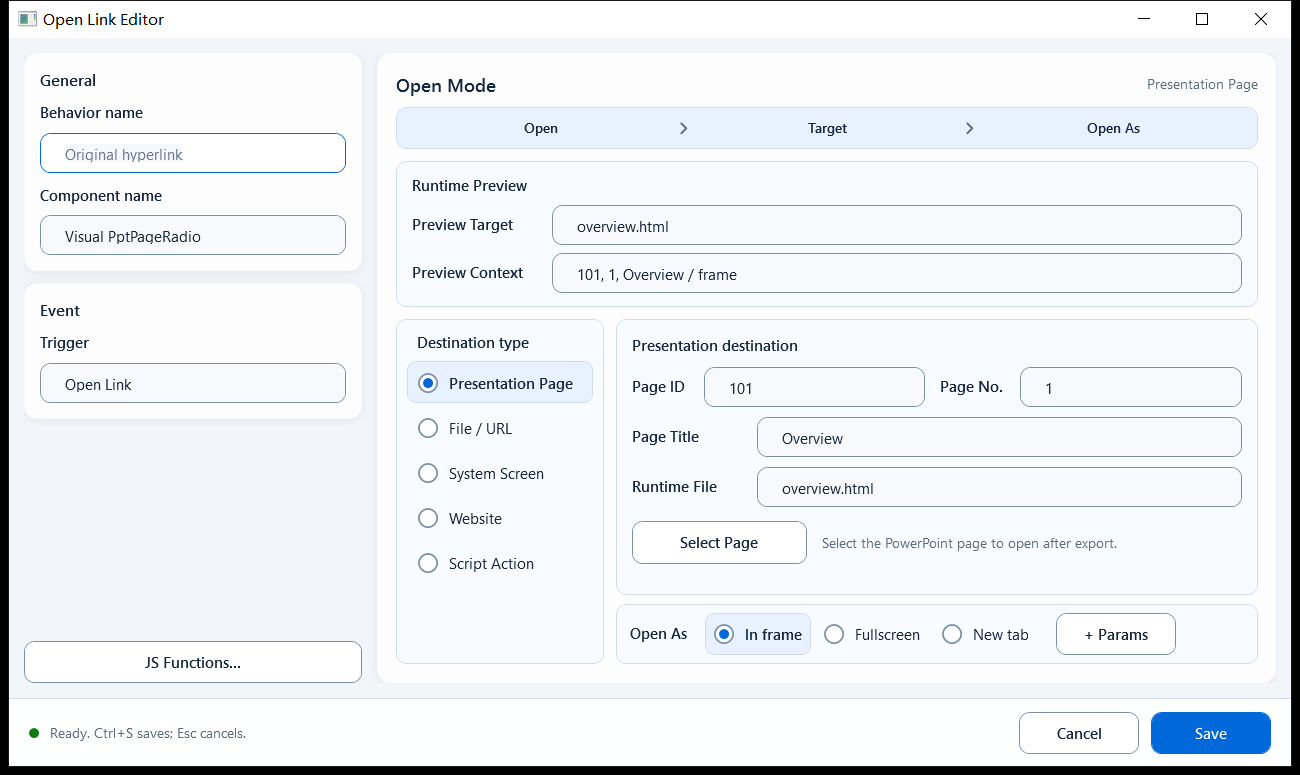
从当前 PowerPoint 选择页面,并核对 Page ID、Page No.、Page Title 与 Runtime File。
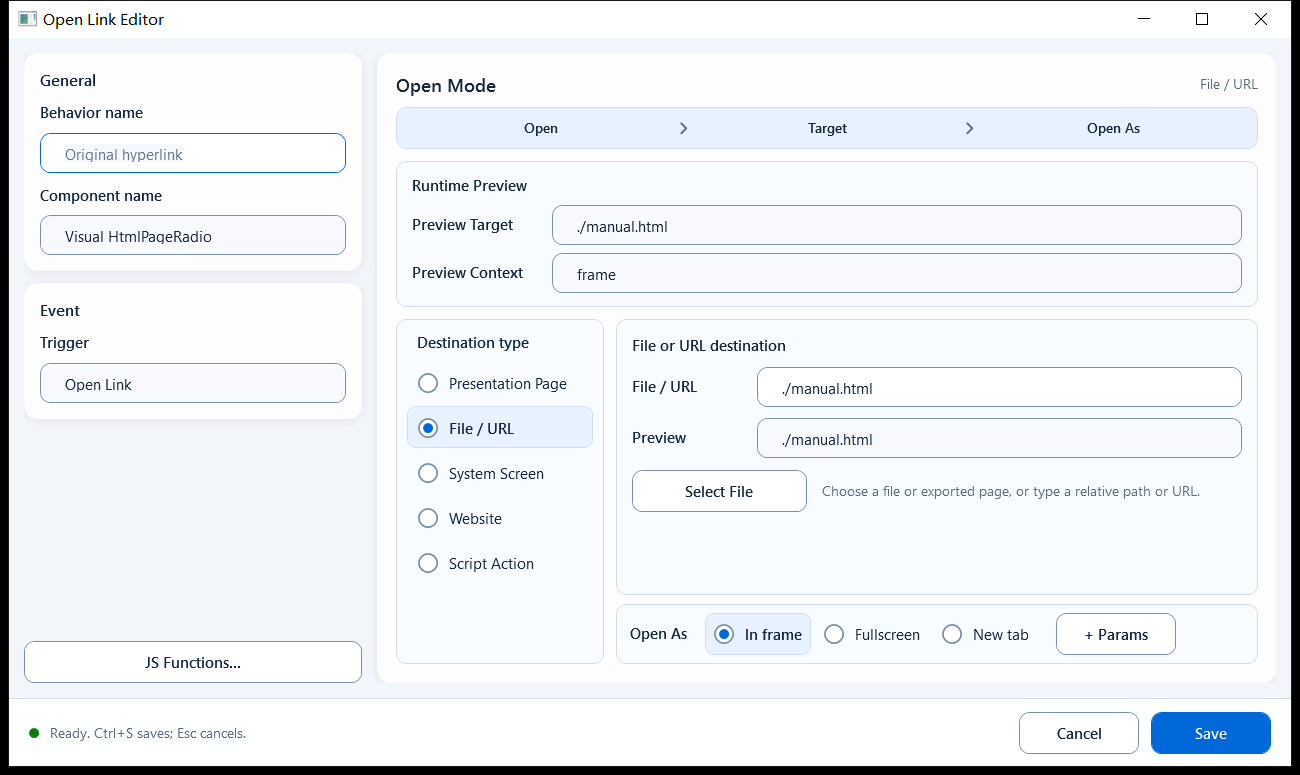
选择文件或填写导出页、相对文件路径及 URL。
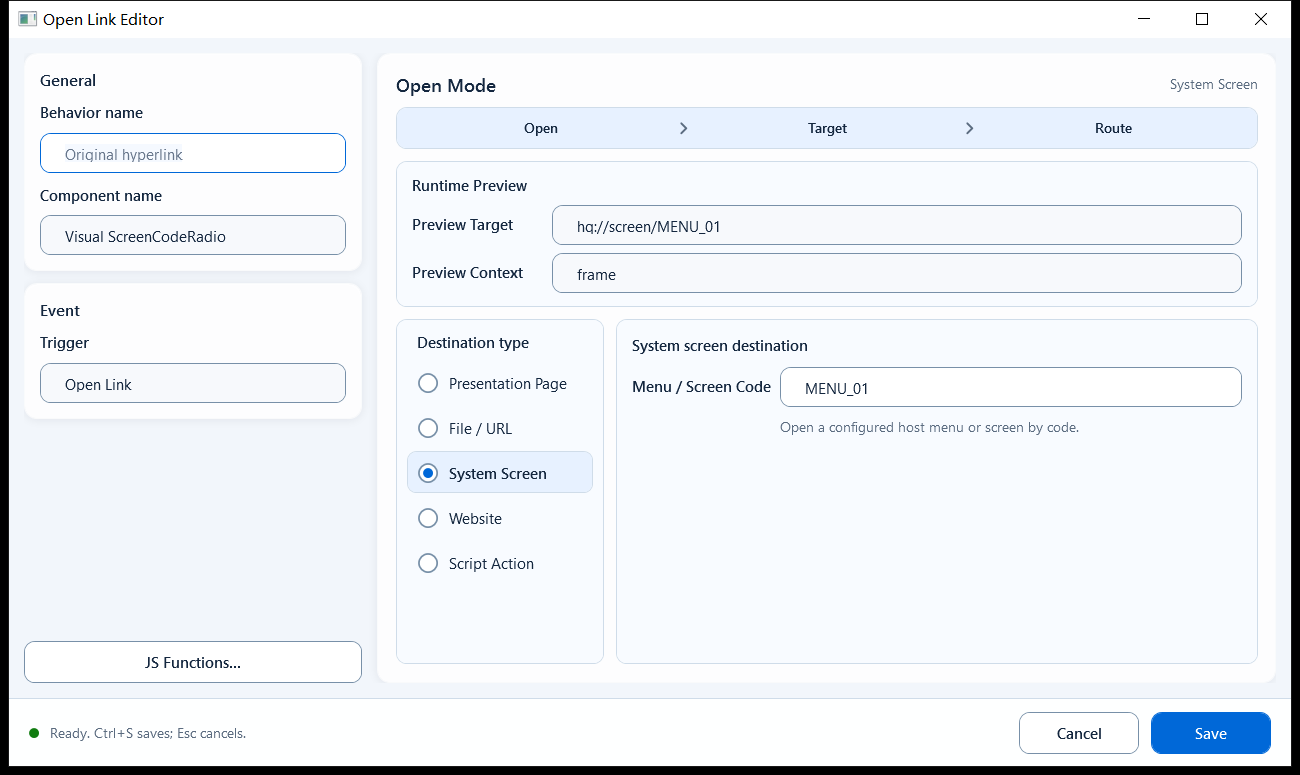
填写宿主已配置的 Menu / Screen Code,跨画面包和宿主菜单导航使用此模式。
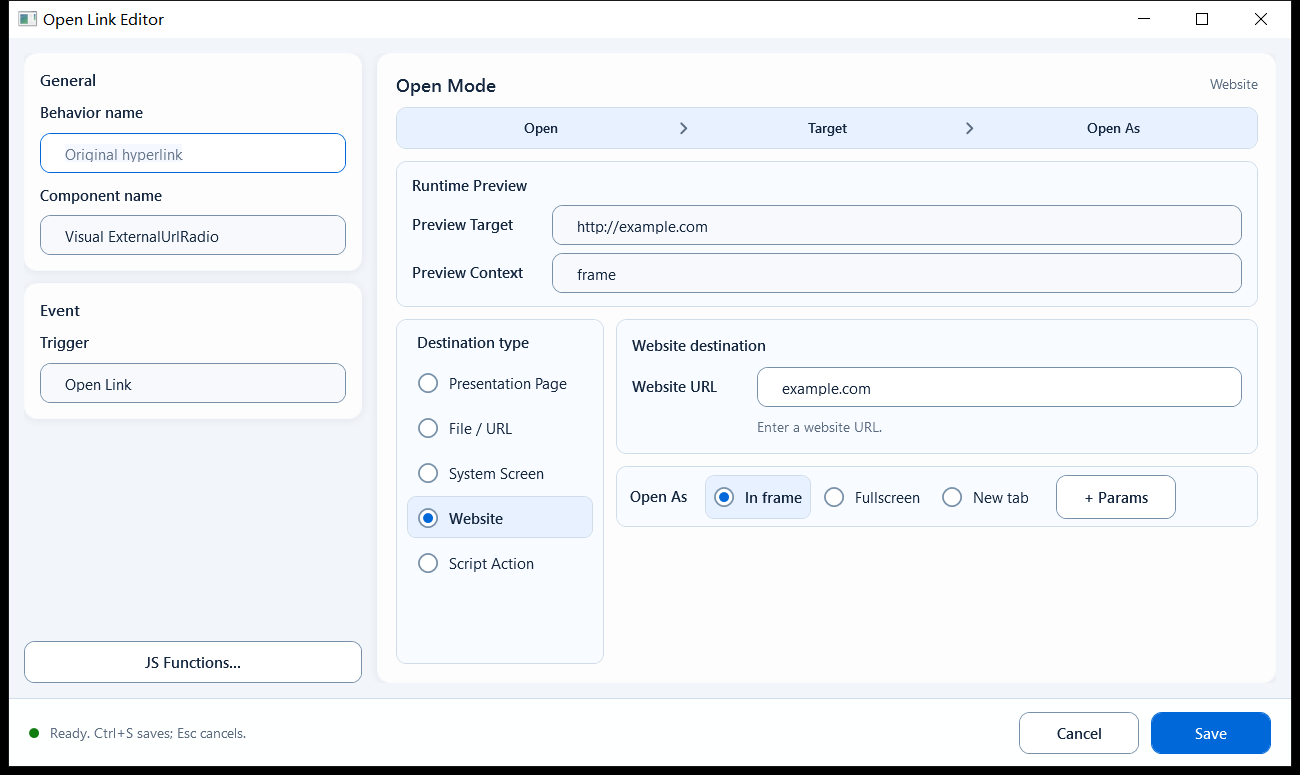
填写网站地址,并按需要选择 In frame、Fullscreen 或 New tab。
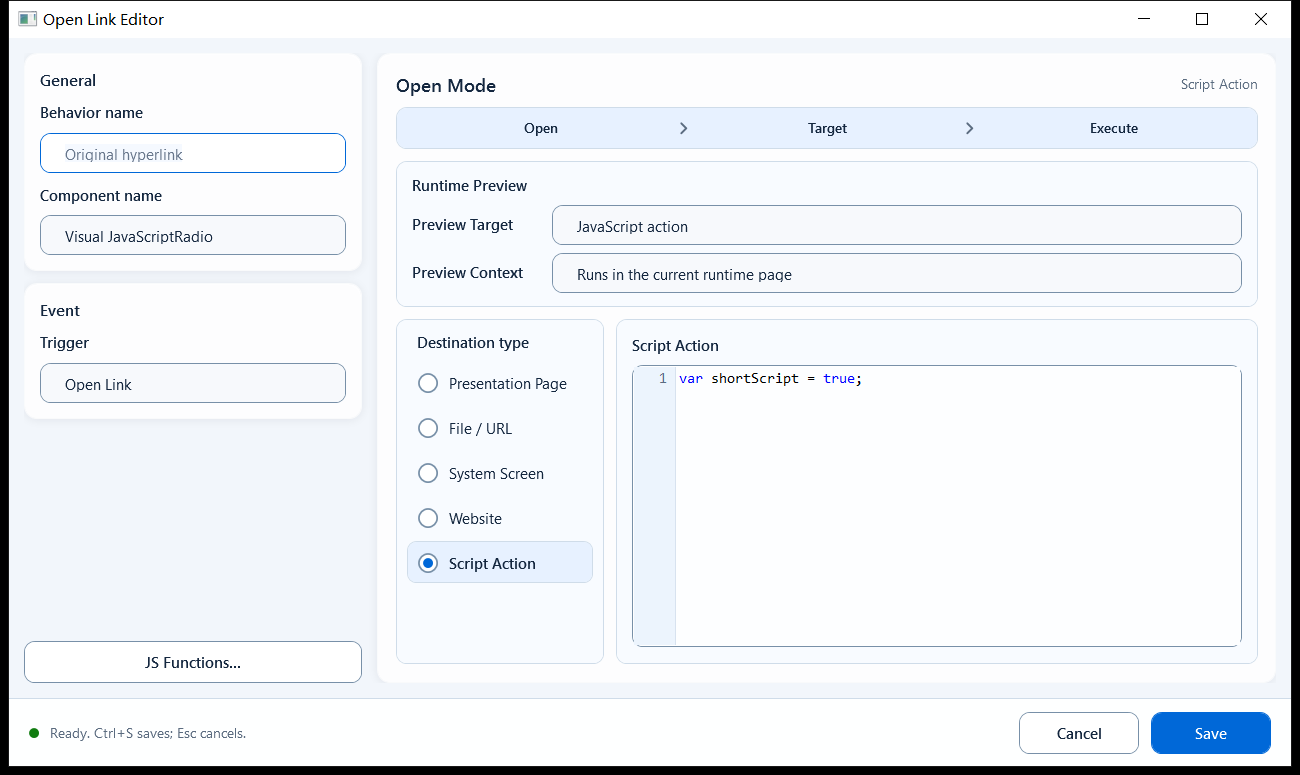
只有目标需要动态计算或动作必须组合时,才使用脚本模式。