
文档手册
图表模板:折线图、柱状图、仪表盘与 JSON 图表
在 Templates 面板的 Chart 分组中选择图表类型,插入到当前 PowerPoint 页面后,再进入 Template Edit 配置实例参数。模板对象会随页面一起导出,HQControl 运行时按配置读取数据并渲染。
图表: 图表模板:折线图、柱状图、仪表盘与 JSON 图表
本节按实际配置顺序说明图表模板:从 Templates 面板插入图表对象,在模板编辑器中配置位置尺寸、数据来源、系列字段、JSON 字段映射和外观选项,最后导出到 HQControl 检查运行效果。折线图、柱状图、仪表盘和 JSON 图表的字段含义不同,应按图表类型分别配置。1. 插入图表模板
在 Templates 面板的 Chart 分组中选择图表类型,插入到当前 PowerPoint 页面后,再进入 Template Edit 配置实例参数。模板对象会随页面一起导出,HQControl 运行时按配置读取数据并渲染。
- Line Chart:用于连续数据趋势,适合多条 Tag 曲线在同一坐标系中展示。
- Bar Chart:用于当前值或分类值对比,适合多个 Tag 形成柱状对照。
- Gauge:用于单个 Tag 的量程展示,适合压力、温度、液位、转速等单点读数。
- JSON Chart:用于由 JSON Tag 提供的结构化数据,适合脚本、接口或变量组装出的曲线或分类图。
- Template 区域显示 Instance、Template、Group,用来确认当前编辑对象的类型;正式配置主要在 Position and Size 与 Chart 区域完成。
2. 先配置位置和尺寸
所有图表都先确认 Position and Size。这里决定图表导出后在运行页面中的实际位置和占用区域,配置不准确会造成遮挡、压缩或与其他画面对象错位。
- X、Y:图表左上角在页面中的坐标,通常和周围标题、按钮、边框一起对齐。
- Width、Height:图表导出的显示宽高;折线图和柱状图需要给坐标轴、图例和标签留出空间。
- 多个图表并排时,应统一高度或基线,避免运行端看起来不齐。
- 尺寸调整后再检查标题、图例、坐标轴刻度和 Tooltip 是否被压住。
3. 折线图 Line Chart 配置方法
折线图使用 Series 表格绑定多条曲线。每一行代表一条曲线,运行时按 Tag 读取数值,并用 Name、Color、Unit、Precision 控制显示。
- Chart Name:图表标题文本;Appearance 中勾选 Title 后会显示。
- Name:系列名称,显示在图例或 Tooltip 中,建议使用现场人员能识别的短名称。
- Tag:曲线读取的点位名称,必须来自项目已确认的 Tag,数据类型应为数值。
- Color:该系列的线条颜色;多条曲线应使用区分度高的颜色。
- Unit:单位文本,留空时不显示单位;需要统一口径时应和 Tag 定义保持一致。
- Precision:小数位数,示例中为 1,表示运行端按 1 位小数显示。
- Add / Remove:增加或删除系列行;删除前确认该曲线不是运行画面必须展示的关键点位。
- Appearance:Title、Legend、Grid 分别控制标题、图例和网格线。
4. 柱状图 Bar Chart 配置方法
柱状图也使用 Tags 表格配置,每一行通常代表一个分类柱或一个当前值。它更适合对比当前状态,不适合承载很长的时间趋势。
- Chart Name:柱状图标题,建议写清楚对比对象,例如设备、产线、班组或区域。
- Name:柱子的分类名称或系列名称,会影响横轴标签、图例和 Tooltip。
- Tag:柱子数值来源;同一张图中的 Tag 应保持可比较的单位和口径。
- Color:柱子颜色;同类对象可使用同一色系,告警或重点对象可用强调色。
- Unit:数值单位;多个柱子单位不一致时,不建议放在同一张柱状图中比较。
- Precision:显示精度;产量、次数等整数类指标通常设为 0,温度、压力等模拟量按项目要求设置。
- Advanced JSON:需要批量配置或改为直接 JSON 时再启用,普通场景优先使用表格配置。
5. 仪表盘 Gauge 配置方法
仪表盘只绑定一个 Tag,重点是量程、显示精度和颜色。它适合把一个关键工艺值放大展示,例如温度、压力、液位、转速或百分比。
- Chart Name:仪表盘标题;运行页中可用于标明指标名称。
- Tag:仪表盘读取的单个数值点位,数据类型应为数值。
- Min、Max:仪表盘量程上下限,应按工艺允许范围或现场展示范围填写,不能只按当前值临时估算。
- Unit:单位文本,例如 ℃、MPa、%、rpm;单位应和现场点位定义一致。
- Precision:读数小数位数,常见配置为 0、1 或 2。
- Color:仪表盘主色,点击 Color 按钮可选择颜色;需要表达异常时应与项目色彩规则保持一致。
- Appearance:Title 控制标题,Legend 和 Grid 对仪表盘通常不作为主要展示项。
6. JSON Chart 标准字段配置方法
JSON Chart 用 JSON Tag 提供数据,再用字段映射告诉图表哪个字段做横轴、哪个字段做系列、哪个字段做数值。字段名必须和运行时 JSON 中的字段完全一致,包括大小写。
- JSON Tag:保存图表数据的 JSON 点位或变量,例如 A2.ChartData。
- Time Field (X):横轴时间字段,常用 ts;时间值建议使用稳定格式,例如 2026-07-06T10:48:54+08:00。
- Series Name Field:系列名称字段,常用 series;多条线或多组数据用它区分。
- Value Field (Y):纵轴数值字段,常用 value;字段值必须能转换为数值。
- Appearance:Title、Legend、Grid 控制标题、图例和网格线,建议调试阶段先全部打开,交付前再按画面需要取舍。
- JSON 数据结构调整后,必须同步修改字段映射,否则运行端会出现空图、坐标轴缺失或 Tooltip 无数据。
{
  "rows": [
    {
      "ts": "2026-07-06T10:48:54+08:00",
      "series": "A2 JSON",
      "value": 18,
      "color": "#2563EB"
    },
    {
      "ts": "2026-07-06T10:49:54+08:00",
      "series": "A2 JSON",
      "value": 44,
      "color": "#2563EB"
    }
  ]
}

JSON Tag: A2.ChartData
Time Field (X): ts
Series Name Field: series
Value Field (Y): value
7. Advanced JSON 直接编辑
勾选 Edit JSON directly 后,界面会切换为三段 JSON:Data Source JSON、Field Mapping JSON、Appearance JSON。它适合批量维护、复制配置或填写标准字段无法覆盖的扩展参数;普通配置优先使用表格字段。
- Data Source JSON:定义数据来源、刷新周期、Tag 列表或 JSON Tag,例如 kind、refreshMs、tags、tagName、shape。
- Field Mapping JSON:定义字段映射,例如 time、category、series、value,对应运行数据里的真实字段名。
- Appearance JSON:定义显示开关,例如 titleVisible、legendVisible、gridVisible。
- 直接编辑时必须保持合法 JSON,属性名和字符串都要使用英文双引号,不能使用中文引号。
- 保存前建议先复制当前 JSON 作为回退版本;保存后到 HQControl 中检查是否能正常渲染。
{
  "version": 1,
  "kind": "variable-json",
  "refreshMs": 1000,
  "tagName": "ChartData",
  "shape": "rows"
}

{
  "time": "ts",
  "category": "category",
  "series": "series",
  "value": "value"
}

{
  "titleVisible": true,
  "legendVisible": true,
  "gridVisible": true
}
8. 导出前检查清单
图表配置完成后,应在导出画面包并由 HQControl 加载后检查真实运行效果。PPT 中能保存配置,不代表运行端数据源、字段和权限都已经可用。
- 图表不为空:确认 Tag 或 JSON Tag 在运行端能读取到数据,且数据类型正确。
- 字段能匹配:JSON Chart 的 Time Field、Series Name Field、Value Field 与实际 JSON 字段完全一致。
- 数值显示正确:单位、精度、量程、颜色与项目约定一致。
- 布局不遮挡:标题、图例、坐标轴、Tooltip 和周围按钮、文本没有重叠。
- 刷新符合预期:实时曲线、柱状图和 JSON 图表按项目要求刷新;异常值或断点显示方式可接受。
- 交付可追溯:记录图表使用的 Tag、JSON Tag、字段映射和高级 JSON,便于现场维护。
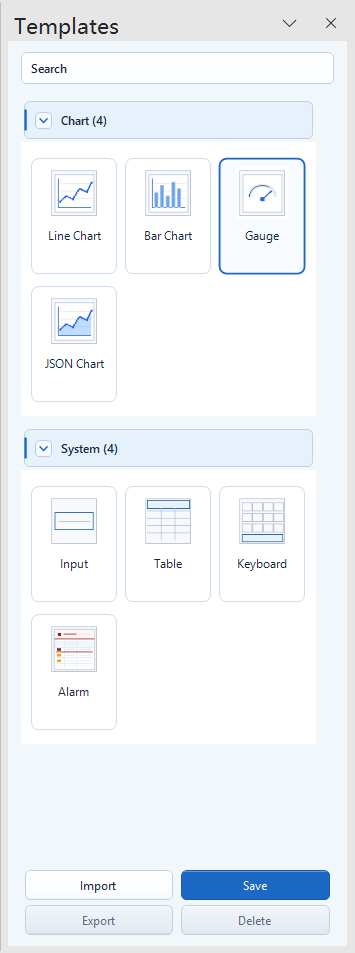
在 Templates 面板的 Chart 分组中选择图表类型,再进入 Template Edit 配置实例参数。
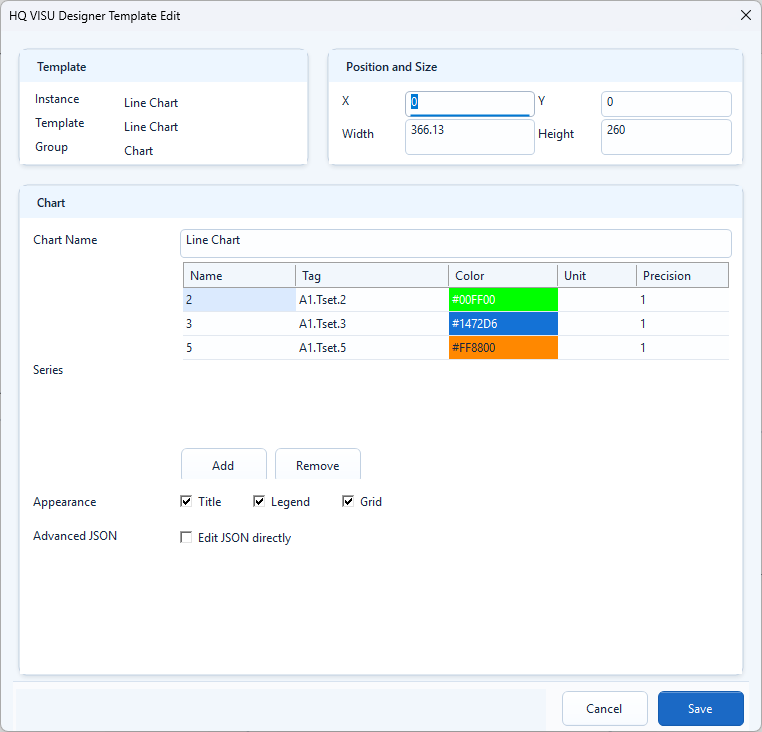
每一行 Series 对应一条曲线:Name 控制显示名称,Tag 提供数值,Color、Unit、Precision 控制呈现。
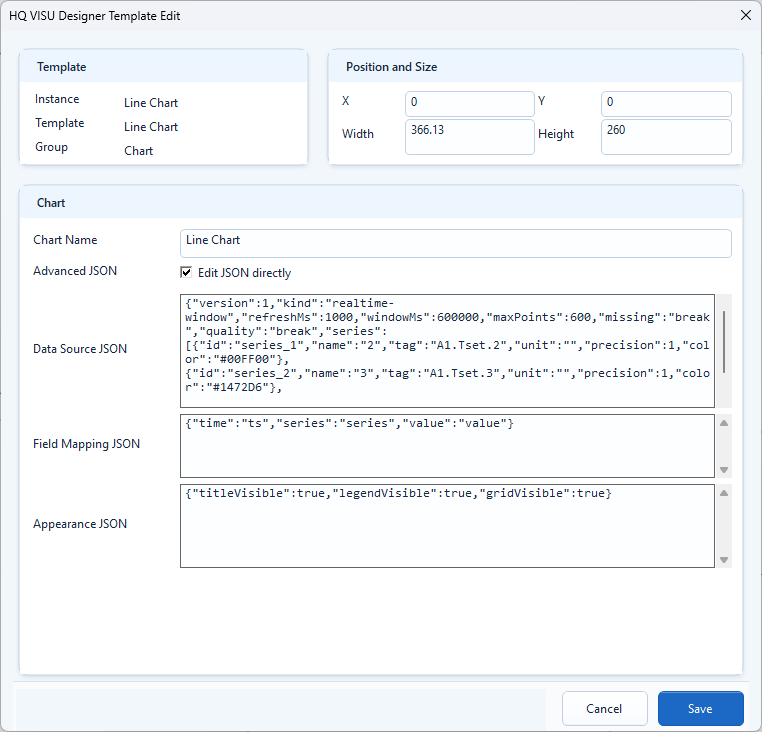
直接编辑模式将数据来源、字段映射和外观拆成三段 JSON,适合复制配置或维护扩展参数。
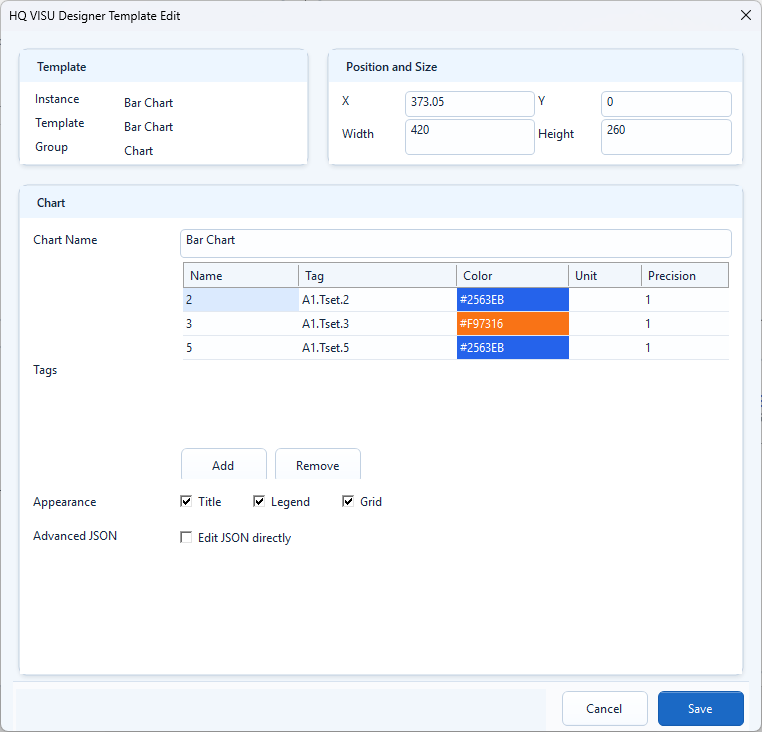
柱状图按 Tags 表格绑定分类值或当前值,同一张图中的单位和口径应保持一致。
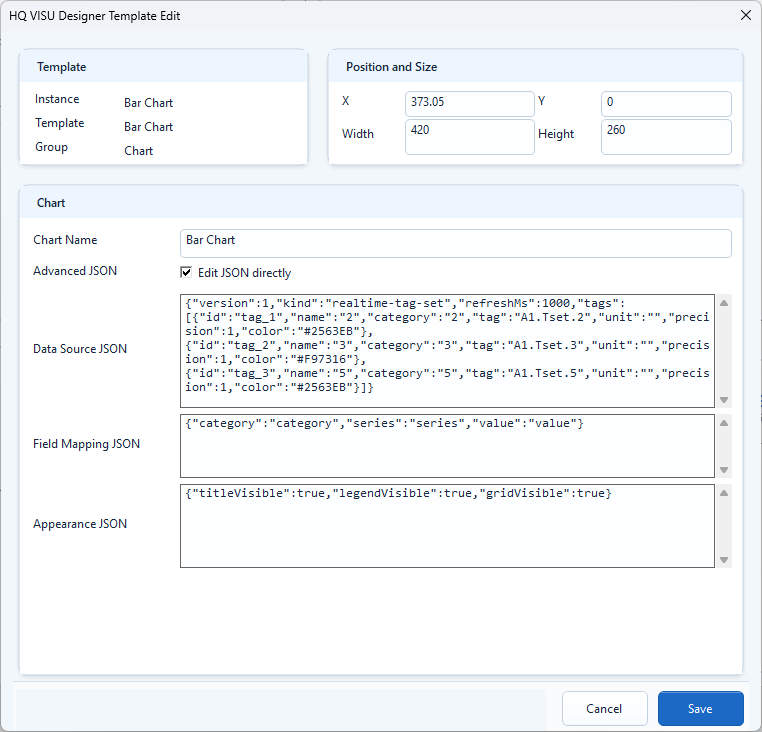
高级 JSON 可定义实时 Tag 集合、分类字段、系列字段和数值字段,保存前应确认 JSON 合法。
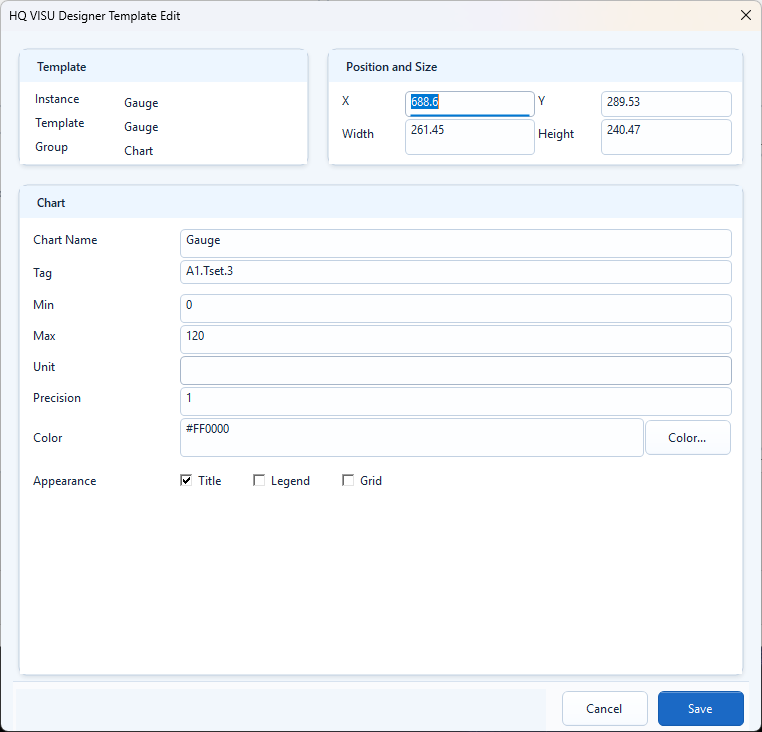
Gauge 绑定单个 Tag,Min 和 Max 决定量程,Unit、Precision 和 Color 决定读数展示。
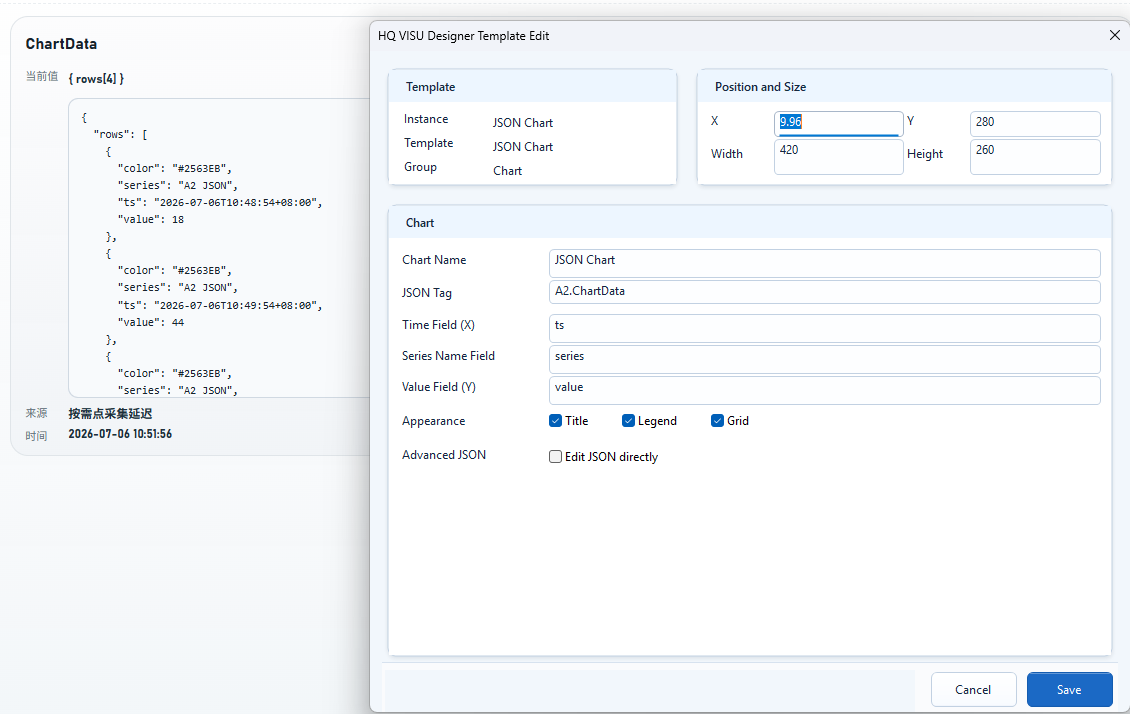
JSON Tag 指向结构化数据,Time Field、Series Name Field、Value Field 必须和 JSON 字段名一致。
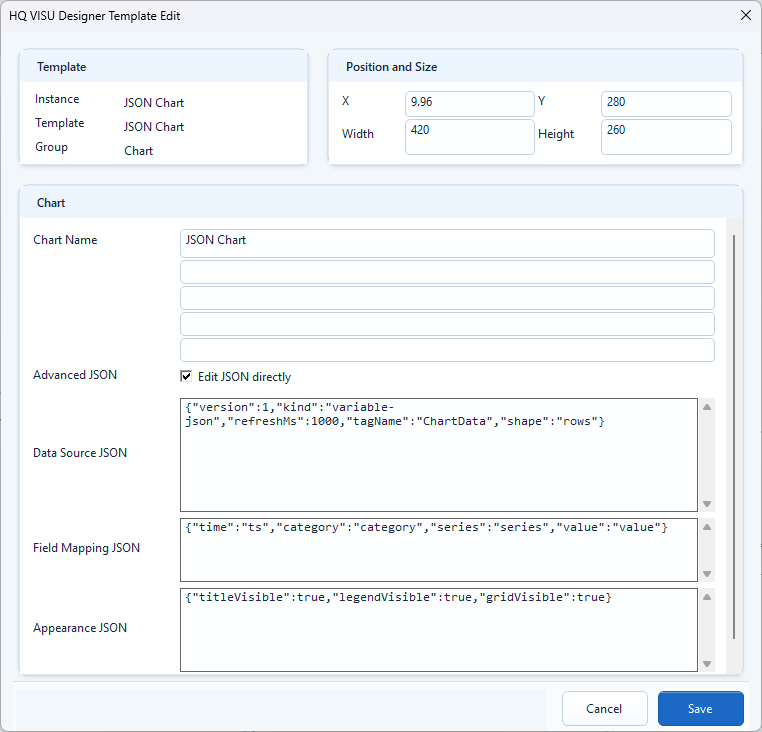
高级模式可直接定义 tagName、shape、字段映射和外观开关,适合由脚本或变量提供的数据。
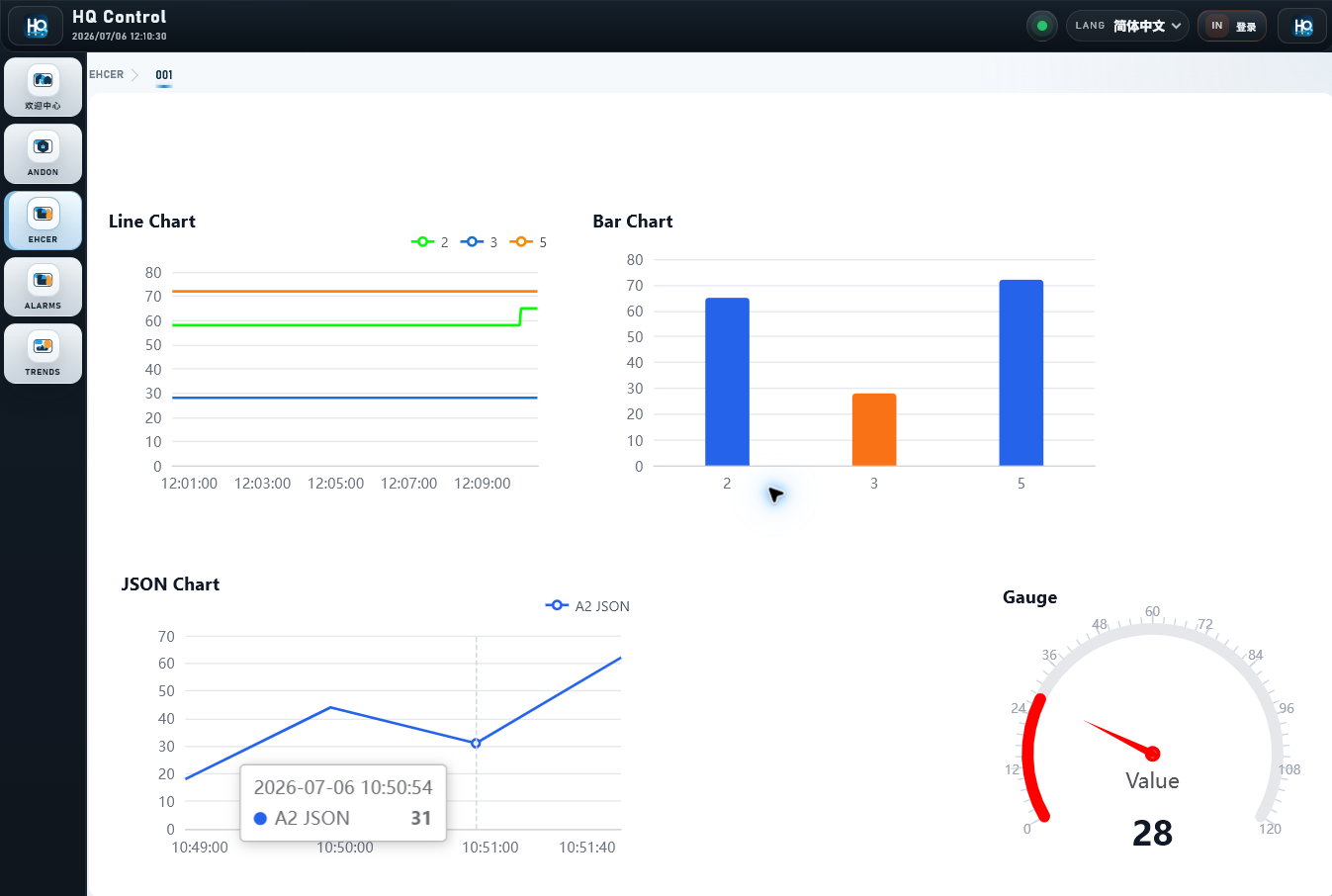
导出后在 HQControl 中检查折线、柱状、JSON 曲线和仪表盘是否按配置渲染。