
正式导出前按这个顺序做
先保存所有页面和模板,再执行一次 Batch Replace 整理,然后决定本次使用单页导出还是整包导出,随后确认输出目录,最后在导出后检查首页、弹窗页和交互页。该顺序适合交付前收尾。
- 先保存页面和模板
- 再做 Batch Replace
- 再选单页或整包
- 导出后检查关键页面
先保存所有页面和模板,再执行一次 Batch Replace 整理,然后决定本次使用单页导出还是整包导出,随后确认输出目录,最后在导出后检查首页、弹窗页和交互页。该顺序适合交付前收尾。
先保存所有页面和模板,再执行一次 Batch Replace 整理,然后决定本次使用单页导出还是整包导出,随后确认输出目录,最后在导出后检查首页、弹窗页和交互页。该顺序适合交付前收尾。
当前交付单位是 1 PPT = 1 screen package。一个 PPT 项目导出后应作为一个完整画面包交给 HQControl 管理。包内通常包含页面 HTML、页面 SVG、页级脚本、页级 JSON、公共样式、图片资源、运行清单和导出清单。不要把画面包拆成零散文件长期维护。
hqVisuDesigner.openPage(...)。hqVisuDesigner.openScreen(screenCode)。项目持续迭代后,页面中可能出现命名不统一、局部文本未更新、部分字段保留阶段性占位值的情况。批量替换适合在导出前做统一整理,避免将项目残留内容带入正式交付包。
整包导出适合阶段性发布、正式交付和完整归档;当前页导出适合局部预览、单页迭代和快速替换。公共脚本、公共配置、共享样式、页面新增、页面删除、页面重命名或导航结构变化时,应使用整包导出。常见误区是:仅修改单页却反复整包导出,或正式交付时只导出单页。
画面包结构用于保证页面、脚本、图片资源和清单能被运行端一致加载。手工复制文件时,不能只看 HTML 是否存在,还要确认同名 SVG、页级 JS、图片资源和清单文件是否同步。
<screen-package>/
  <page>.html
  <page>.svg
  js/
    hq-pagemap.js
    <page>.js
  img/
    ...
  screen.manifest.json
hqVisuDesigner-export-report.json输出目录不仅决定文件保存位置,还会影响版本管理、交付传递和资源替换效率。建议项目初期就约定统一的导出目录结构,避免每次导出时重新选择位置,从而降低后期查找历史版本的成本。
至少检查四件事:页面范围是否正确、关键页面是否已经保存、资源和模板是否已更新、当前导出目标是预览包还是正式发布包。持续执行该检查可以降低交付风险。
Batch Replace 按当前选区或当前页扫描六类内容:Bindings & tags、Animations & behaviors、Scripts、Targets & links、Page & shape text、Colors。窗口先生成只读预览,PowerPoint 文档只有在点击 Replace 后才会修改。查找是精确且区分大小写的,首尾空格会被忽略。
先在 PowerPoint 选择目标对象;不选择对象时窗口使用当前页范围。打开 Batch Replace 后,先核对 Scope,再勾选需要修改的 Categories 并点击 Apply filter。输入 Find 和 Replace with,逐行检查 Replacement preview,必要时用 Find next 在 PowerPoint 中定位,确认无误后点击 Replace。
需要修改模板实例中的动态变量时,窗口通常会将其列为 Template Variable,字段名类似 <PLC>、<RUN_TAG>。如果修改普通文本、多语言键或默认文案,类型和字段会不同。该区分决定本次操作是在修改模板实例参数,还是在修改页面显示文案。
Export History 用于记录最近导出的目录,便于快速回到常用路径。它不是版本管理器,也不会判断目录属于正式版还是预览版,清理历史记录也不会删除真实导出文件。版本规划仍应通过明确的目录规则管理。
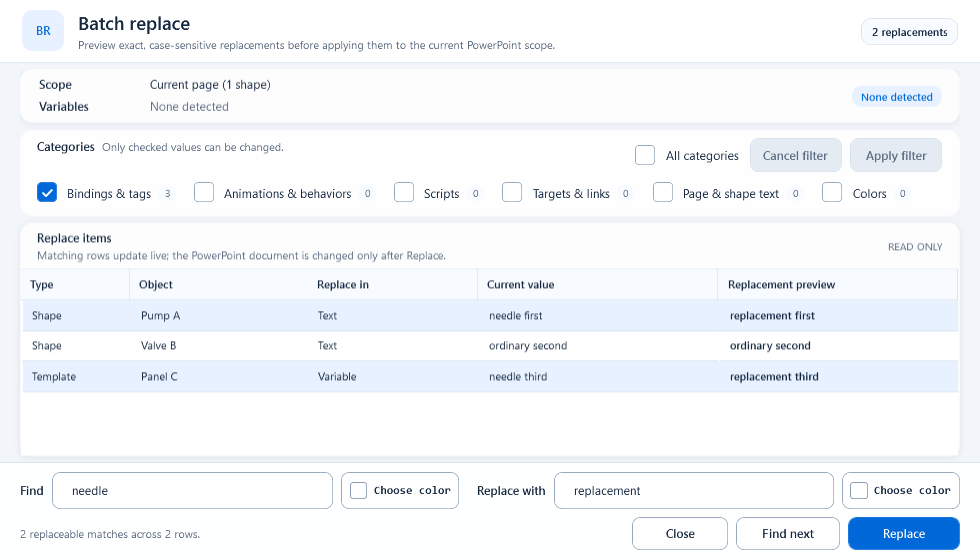
导出前做批量整理,适合统一命名、更新文本和清理遗留内容。
没有检测到变量或替换项时,窗口会保留明确的空状态,方便确认当前范围是否选对。
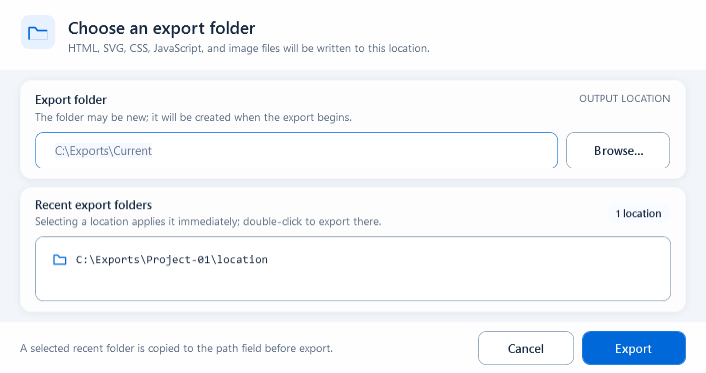
当页面、模板、脚本和绑定都确认无误后,再执行正式导出更可靠。
适合单页迭代和局部替换,不必每次都整包导出。
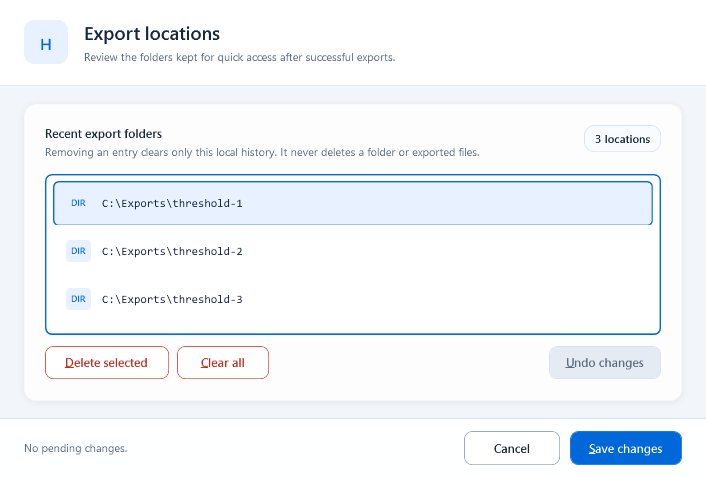
统一的导出目录规划,会直接影响交付效率和后续版本管理。
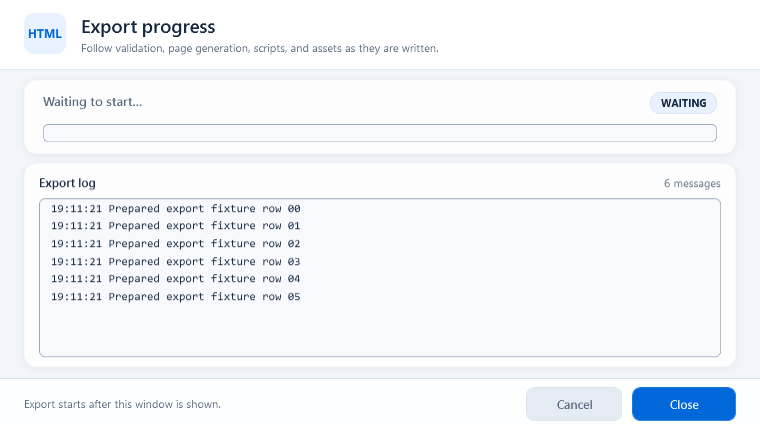
窗口会显示导出状态、进度条和执行日志;出错时先保留导出目录和当前 PPT,便于排查。