
电机 / 风机配置建议
先把电机或风机拆成“静态外壳”和“动态部件”两层。运行状态先用 State Color 做基础开停表达,确认状态正确后,再只给叶轮或转子加 Rotate,不建议让整个设备组一起旋转。电流、频率、转速等数值类信息,优先放成独立文本对象并用 Tag Text 显示,不建议放入图标内部。
- 先分静态层和旋转层
- 先通运行状态,再补旋转动画
- 数值信息独立成文本对象
- 质量 bad 时优先做灰态或禁用态
先把电机或风机拆成“静态外壳”和“动态部件”两层。运行状态先用 State Color 做基础开停表达,确认状态正确后,再只给叶轮或转子加 Rotate,不建议让整个设备组一起旋转。电流、频率、转速等数值类信息,优先放成独立文本对象并用 Tag Text 显示,不建议放入图标内部。
先把电机或风机拆成“静态外壳”和“动态部件”两层。运行状态先用 State Color 做基础开停表达,确认状态正确后,再只给叶轮或转子加 Rotate,不建议让整个设备组一起旋转。电流、频率、转速等数值类信息,优先放成独立文本对象并用 Tag Text 显示,不建议放入图标内部。
阀门最重要的是区分“命令”和“反馈”。开到位、关到位、故障、远方/就地通常是反馈;开阀、关阀、停止通常是命令。图形上先用 State Color 或 Discrete Color 表达开关态;如果阀板确实需要转动,再只让阀板按正确 pivot 旋转,不建议让整块阀门图标旋转。命令按钮建议放在阀门旁边单独处理,避免图形本身同时承担状态和命令职责。
液位、料位、进度条这类对象,绝大多数时候优先用 Scale 或 Range,不建议用 Move 模拟上涨。做法上先确定最低位和最高位的可视范围,再让填充层按高度缩放,旁边再配一个 Tag Text 显示实时数值。高液位、低液位和超限提醒,可继续叠加 Range Color 或 Blink。
按钮配置前应先确认职责:切页、开弹窗、开诊断、写值,还是只修改当前页变量。切页优先使用 Open Link,开诊断优先使用 Open Diagnosis,写值优先使用 Write Tag 或 Write Tag Bit,只改当前页状态时优先使用 Set Variable on Click。Open Diagnosis 的 PLC、Template、Status Prefix、Title 使用模板变量时,应填写 '<PLC>'、'<MUBAN>'、'<STATUS_PREFIX>'、'<TITLE>'。按钮需要连续执行多步动作,或目标需要动态计算时,再使用 Click Script。可复用弹窗应优先整理为模板。
先决定输入框是收集暂存值,还是直接对应设备值。只需要先收集值、最后再统一处理时,使用 Plain Input;需要页面内部联动时,使用 Runtime Variable;需要直接对应设备或系统值时,使用 PLC Tag。键盘模板服务于目标输入框,应先明确输入框目标,再连接 keypad。建议同步设计单位、上下限、当前值和确认动作,以降低误输入风险。
表格建议采用“结构归模板,数据归脚本或配置”的分层方式。列头、行样式、宽度和对齐放在表格模板中;行数据先在页面脚本里整理成数组,再交给表格渲染。这样修改列头不会影响数据来源,修改数据来源也不会破坏模板结构。表格出现筛选、分页、状态色和按钮列后,更应保持该分层原则。
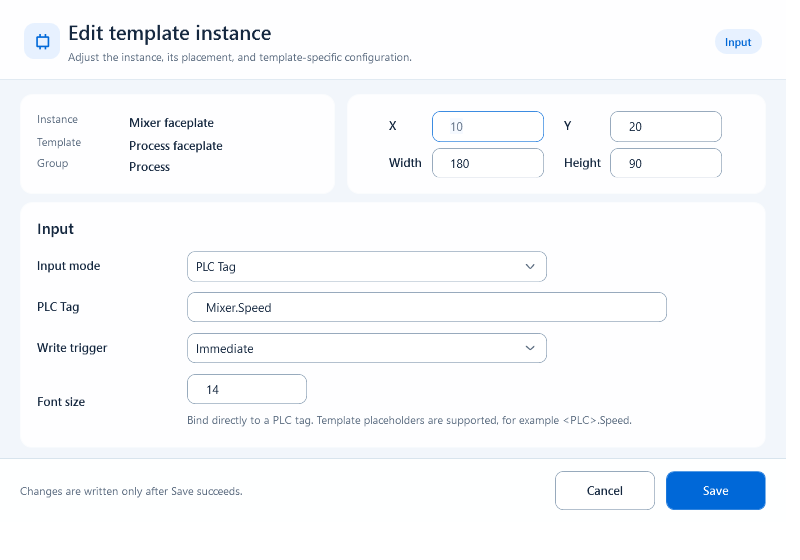
输入框对象要先明确收集暂存值、页面变量还是 PLC Tag,再配置确认动作和键盘。
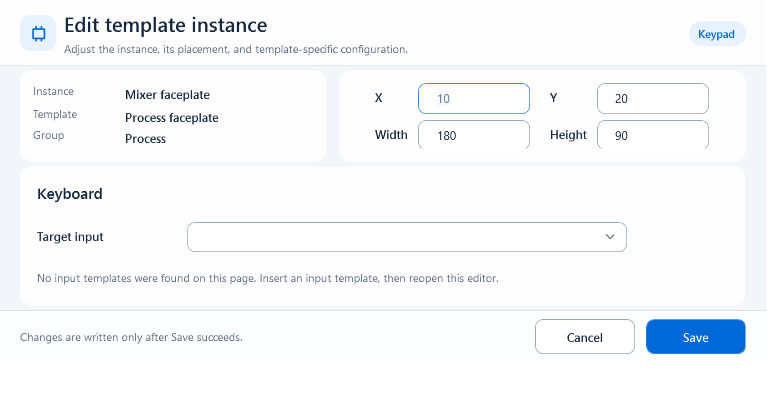
键盘模板应绑定目标输入区,和确认、取消、范围提示一起设计。
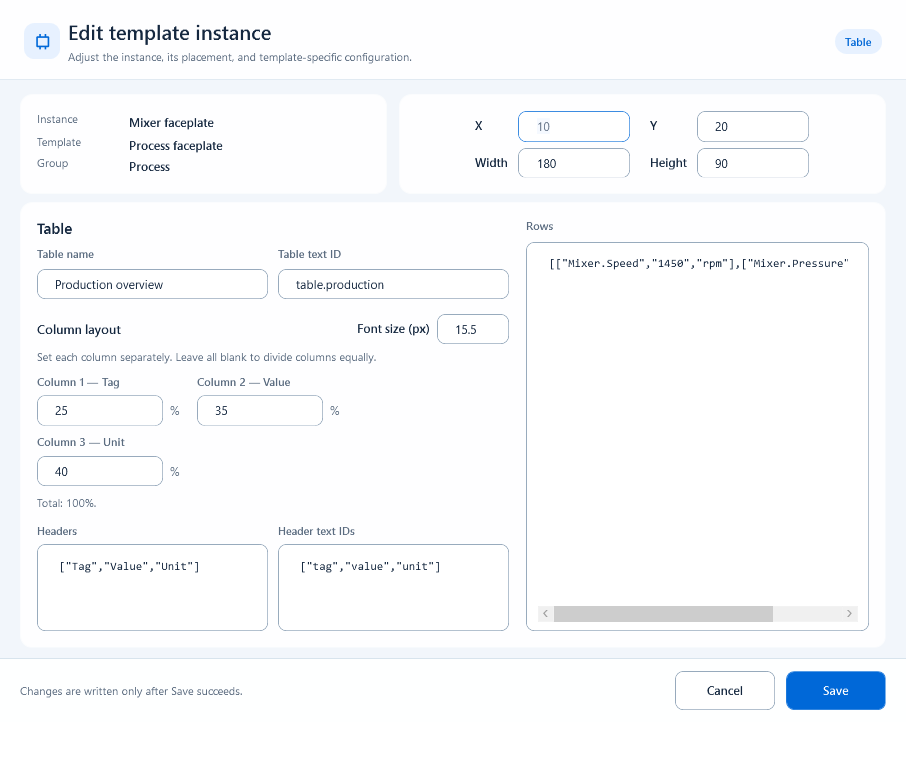
表格对象的列头、行样式和数据来源应拆开维护,避免将复杂数据逻辑放入模板结构。