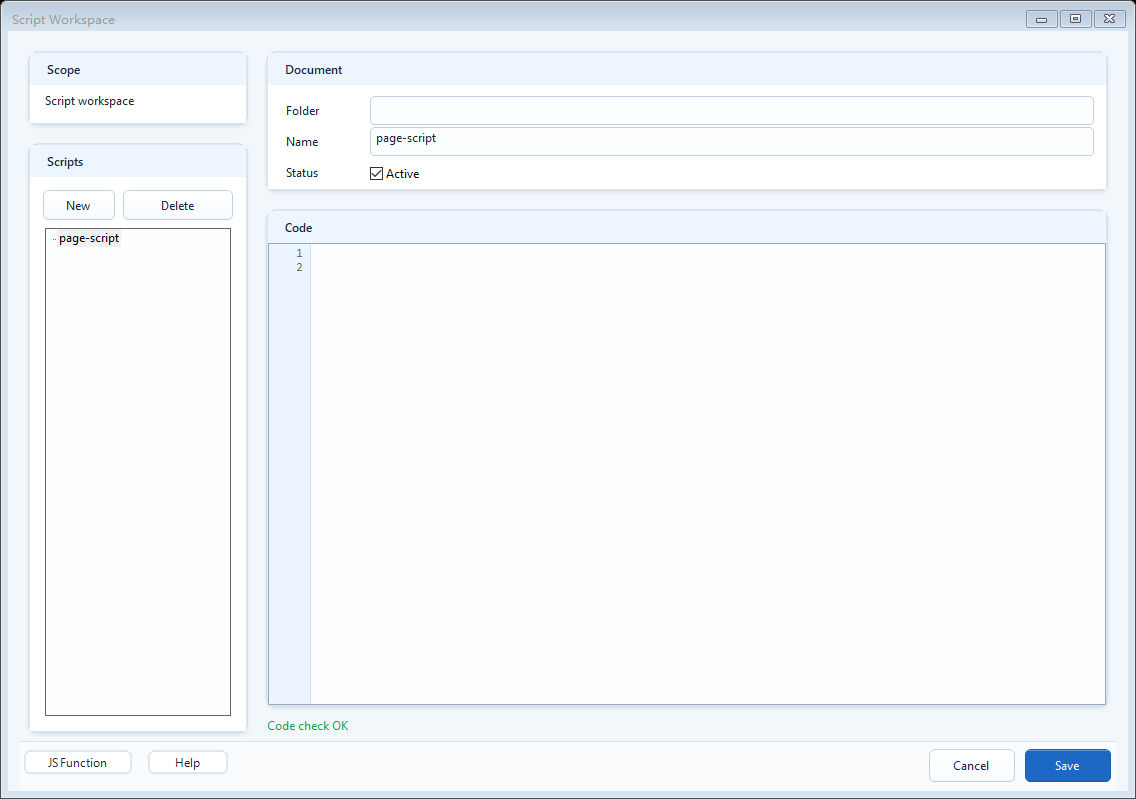
用 JavaScript 给画面增加运行逻辑:全局脚本放整个 PPT 共享的变量和函数,页面脚本只处理当前页;运行时用 ReadTag 系列读取 PLC 标签、用日期时间方法生成当前时间文本、用 qtedit.* 操作组件和跳转页面,qteditPageReady 在页面就绪时执行一次初始化。读单个位使用 "标签名[位号]" 方括号写法。
功能说明
脚本用于给画面包增加运行逻辑,全部使用 JavaScript。功能区 Scripts 分组有两个入口:Global Script 编辑整个 PPT 共享的全局脚本,用于跨页共用的变量和函数(导出后在浏览器端运行,所有页面都可调用);Page Script 只编辑当前页脚本,用于本页逻辑。两个入口都可以各带一份 JSON 文档作为配置数据(全局导出到 json/global.json,页级导出到 json/pages/<页名>.json)。脚本运行时可使用一组运行时方法:ReadTag 系列读取 PLC 标签值,WriteTag 系列写值,qtedit.* 运行时对象用于修改组件文本/颜色/显隐、跳转页面、写运行时变量、强制刷新画面。这些方法与行为里的 Definition / Condition / Value / Text 表达式属于同一套运行时;区别在于脚本区编写整段逻辑,表达式位只返回一个结果值。
使用方法:常用方法和写法
按位置选择入口,再使用下面几类运行时方法。生命周期:在页面脚本里挂载 window.qteditPageReady(页面就绪时执行一次)、在全局脚本里挂载 window.qteditGlobalReady(整包就绪时执行一次)完成初始化。
- 读标签 ReadTag 系列:ReadTagBoolean / ReadTagInteger / ReadTagDouble / ReadTagString,第二个参数是读不到时的回退值
- 日期时间:GetCurrentDate() 返回 yyyy-MM-dd,GetCurrentDateTime() 返回 yyyy-MM-dd HH:mm:ss,FormatDateTime(value, "yyyy/MM/dd HH:mm:ss") 可把时间值格式化成指定显示格式;搜索关键字包括时间、日期、time、date、datetime
- 读单个位(重点):在标签名后面加方括号位号,写成 "Device.TAGNAME[位号]",用 ReadTagBoolean 读;位号 0 起算、范围 0-31、方括号里不能有空格
- 标签质量:ReadTagQuality(name, "bad") 取质量文本,ReadTagQualityGood(name) 直接判断是否为 good(质量只有 good / bad,不是工艺值)
- 写标签 WriteTag 系列:WriteTagBoolean / WriteTagInteger / WriteTagDouble / WriteTagString(最终是否写成由宿主机决定,可能有权限、确认、原因、异步)
- 操作组件 qtedit.*:setComponentText(名或ID, 值)、setComponentFill、setComponentBorder、setComponentVisible、setComponentLayout、findComponent、getComponentData
- 跳转与变量 qtedit.*:openPage("页名") 同包跳页、openScreen("画面编号") 跨画面包、openWebsite(url, 是否新窗口) 开外链、writeVariable(名, 值) 写运行时变量、refreshView() 强制重新应用状态
// 页面脚本:页面就绪时初始化
window.qteditPageReady = function (ctx) {
  // 读一个整数标签里的第 0 位(方括号写法,无空格)
  var pumpRun = ReadTagBoolean("PLC1.PUMP.STATUS[0]", false);
  qtedit.setComponentText("Title 1", pumpRun ? "运行" : "停止");
  qtedit.setComponentFill("Lamp 1", pumpRun ? "#22C55E" : "#EF4444");
  qtedit.refreshView();
};
常用 JS 写法:日期时间、状态文本和安全默认值
这些片段适合放在 Page Script、Global Script、Click Script 或行为的 Definition 区域里。Condition / Value / Text 位置通常只放最后一句能立即返回的表达式;较长的判断、格式化和变量准备放在 Definition 或脚本体里。
- 三元表达式:condition ? trueValue : falseValue,适合把布尔值转成文本、颜色或数值。
- 安全默认值:ReadTagBoolean / ReadTagDouble 等第二个参数是回退值,读不到时不让脚本报错。
- 日期时间文本:当前日期用 GetCurrentDate(),当前日期时间用 GetCurrentDateTime(),已有时间值用 FormatDateTime(...) 改显示格式。
- 多条件判断:简单场景用三元表达式,复杂场景用 if / else 先算出变量,再写到组件或返回给行为。
// 日期 / 时间 / time / date
var today = GetCurrentDate();                 // yyyy-MM-dd
var nowText = GetCurrentDateTime();           // yyyy-MM-dd HH:mm:ss
var displayTime = FormatDateTime(nowText, "yyyy/MM/dd HH:mm:ss");

// 布尔状态转文本
var currentValue = ReadTagBoolean("A1.Tset.1", false);
var text = currentValue ? "OK" : "异常";

// 数值分段
var speed = ReadTagDouble("Line01.MainMotor.SpeedPV", 0);
var levelText = speed >= 80 ? "高" : (speed >= 40 ? "中" : "低");

// 质量保护:质量不好时优先显示通讯异常
if (!ReadTagQualityGood("Line01.MainMotor.SpeedPV")) {
  text = "通讯异常";
}

qtedit.setComponentText("StatusText", text + " / " + displayTime);
qtedit.setComponentText("LevelText", levelText);
常用 JS 语法:字符串拼接、数字格式化、数组和对象
画面脚本里最常见的不是复杂算法,而是把 Tag 值整理成现场人员看得懂的文字。字符串拼接、模板字符串、数字格式化、数组查找和对象配置都可以放在 Definition、Page Script 或 Global Script 中,最后再把结果写到组件或返回给行为。
- 字符串拼接:简单场景用 '速度: ' + speed,多变量推荐模板字符串
速度: ${speed}。
- 数字格式化:用 Number(value).toFixed(1) 控制小数位,避免显示太长。
- 数组:用数组维护状态映射、报警列表或多个组件名,再用循环统一处理。
- 对象:用对象保存配置表,例如状态码到文本、颜色和优先级的映射。
// 字符串拼接和模板字符串
var speed = ReadTagDouble('Line01.MainMotor.SpeedPV', 0);
var unit = ' rpm';
var speedText = '速度: ' + Number(speed).toFixed(1) + unit;
var timeText = `更新时间: ${GetCurrentDateTime()}`;

// 对象映射:状态码转文本和颜色
var state = ReadTagInteger('Line01.MainMotor.State', 0);
var stateMap = {
  0: { text: '停止', color: '#94A3B8' },
  1: { text: '运行', color: '#22C55E' },
  2: { text: '故障', color: '#EF4444' }
};
var stateInfo = stateMap[state] || { text: '未知', color: '#F59E0B' };

// 数组和循环:批量更新多个组件
var targetNames = ['SpeedText', 'SpeedTextCopy'];
for (var i = 0; i < targetNames.length; i++) {
  qtedit.setComponentText(targetNames[i], speedText);
}

qtedit.setComponentText('StateText', `${stateInfo.text} / ${timeText}`);
qtedit.setComponentFill('StateLamp', stateInfo.color);
适用场景
两种典型场景。一是需要跨多页共用一段逻辑或一份配置:把函数、常量、配方名放进全局脚本,每页直接调用,不用每页重复写。二是某一页的初始化或联动逻辑:在页面脚本的 qteditPageReady 里读标签、拼好文本、设好组件初始颜色/显隐,或者在点击脚本里读当前值再写回(例如读取再加 10)。需要按钮/状态灯直接跟一个布尔位走时,用方括号位读把整数标签里的某一位当布尔量取出来驱动显示。
- 共享方法和配置放全局脚本;只影响本页的逻辑放页面脚本
- 同包跳页用 qtedit.openPage(...),跨画面包用 qtedit.openScreen(...),不要写 ../../xxx.html 这种磁盘相对路径
边界与易错点
常见注意事项:① 位读必须用精确的 "标签名[位号]" 方括号写法、方括号里不能有空格,位号只支持 0-31,超出或写错会读不到(按回退值处理);位读是从整数标签里取一位,源标签得是整数。② 写标签不要假设"调了就成功、就同步",宿主机可能加权限校验、确认框、原因输入或异步处理,写动作也可能返回 Promise。③ 异步方法(fetch、setTimeout、setInterval、requestAnimationFrame)只能放在脚本体位置(全局脚本、页面脚本、点击脚本、悬停脚本),不要塞进 Condition、Move、Rotate、Scale、Script Color 这种要立刻算出一个值的同步表达式位。④ 改了全局脚本或全局 JSON,必须整包重新导出,只导当前页带不上这些改动。