
1. 选择设备并加入监控
操作位置:配置中心 → Tag 测试(需 io:diagnose 权限)。左侧选择设备,中间浏览 Tag,右侧监控当前值或发起写入。
- 搜索并选中目标设备,核对设备编码与协议。
- 在仅显示已启用 Tag 的列表中,按名称或地址筛选并核对编码、地址和类型。
- 点击“加入监控(Monitor tag)”,或将该行拖入监控区。
- 连接后查看当前值、质量和时间。逐一加入其他点位,移出不再需要的点位。
完成标志 右侧显示目标 Tag 的连接与数据状态。空监控区可能只是尚未加入点位。
操作位置:配置中心 → Tag 测试(需 io:diagnose 权限)。左侧选择设备,中间浏览 Tag,右侧监控当前值或发起写入。
操作位置:配置中心 → Tag 测试(需 io:diagnose 权限)。左侧选择设备,中间浏览 Tag,右侧监控当前值或发起写入。
完成标志 右侧显示目标 Tag 的连接与数据状态。空监控区可能只是尚未加入点位。
实时已连接只表示工作台连接可用,不能代替每个 Tag 的质量判断。
完成标志 区分未订阅、等待数据、无效质量和有效测量。
写入需要已登录账号的 tag:write 权限。Tag 未开放控制、实时连接不可用或当前质量非 GOOD 时,页面禁用写入按钮;权限不足会返回拒绝结果。
完成标志 分别核对写入和回读结果;取消不提交,拒绝或未知不表示成功。
如果结果不一致
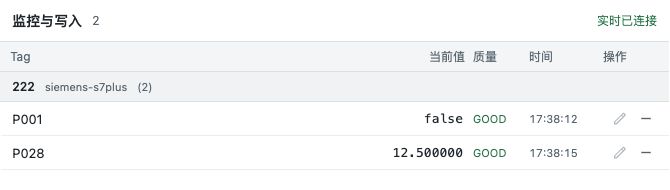
监控区并列显示点位值、质量与采样时间。判断数据是否可用时,应同时核对质量与时间。