使用说明: 报警声音与输出
配置发声位置、声音规则和报警范围,并区分浏览器播放与宿主机扬声器。
选择实际可用的输出
操作位置:配置中心 → 报警声音。查看需要 alarm:view;修改需要 alarm:manage,且报警声音模块已安装。
- 新增输出并填写名称,选择“区域工位喇叭(浏览器)”或“服务器总喇叭(系统默认)”。
- 浏览器输出需要运行页面保持打开。可读取浏览器允许使用的喇叭,并选择音频设备;设备可见性取决于浏览器权限和支持。
- 服务器总喇叭由 Windows 宿主机播放到当前系统默认扬声器,不依赖浏览器保持打开。其他平台不使用此输出。
- 代理、多声卡、IP 喇叭或 PLC/继电器输出如在列表中标记为不可用,就不能执行报警联动。请选择可用输出并确认实际播放;保存配置不会启用不可用的输出。
配置规则、音源和范围
一个输出可包含多条声音规则。多条规则同时匹配时,播放优先级最高的匹配规则。
- 新增规则,填写规则名称、优先级、音源、音量和重复间隔。可选择文件上传音源,或填写可访问的音源链接。
- 配置规则的报警区域或组。范围中的任意一项匹配即可响应;启用的规则至少填写一项范围,否则不能保存。
- 检查输出启用与页面顶部总开关,点击保存。重新读取会加载已保存配置。
- 使用声音试听检查当前浏览器的音源与音量;Windows 系统输出的浏览器试听不能证明宿主机扬声器已发声,需在宿主机核对实际输出。
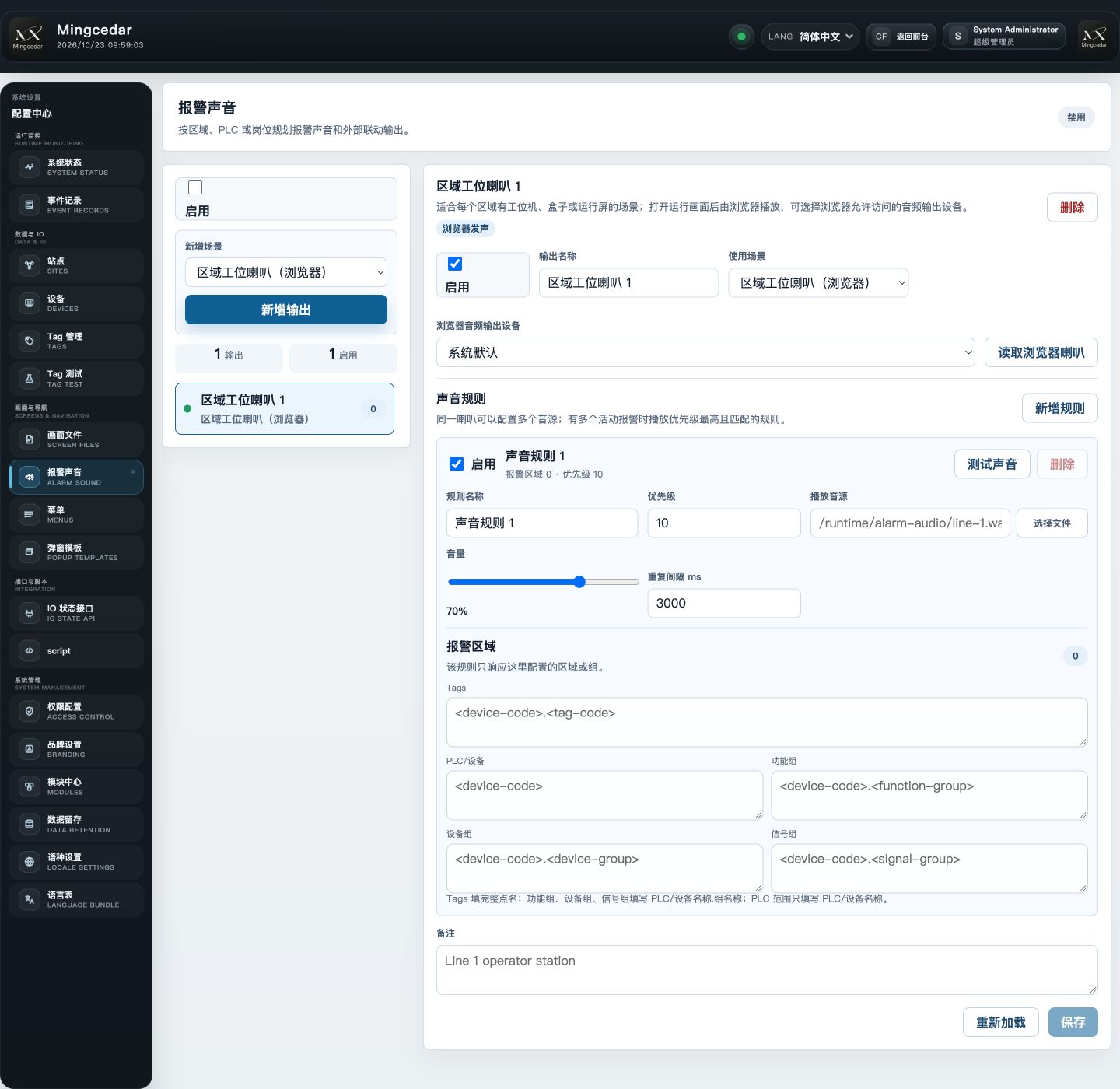 图示 1: 报警声音配置
浏览器喇叭输出下可配置声音规则的优先级、音源、音量、重复间隔和报警范围;图中全局声音开关处于禁用状态。
