
连接宿主机并打开画面
使用安装后提供的 Portal 地址。画面资源使用独立的 Screen 地址。
- 在设备浏览器打开 Portal,按菜单登录要求进入画面。
- 首次访问确认 Portal 与 Screen 的地址均可解析并受信任;只打开 Portal 端口可能造成外框可见而画面为空。
- 切换屏幕方向或调整窗口后检查主画面比例;PPT 导出的固定画布按比例显示,不会自动重排工程中的设备图形。
使用安装后提供的 Portal 地址。画面资源使用独立的 Screen 地址。
使用安装后提供的 Portal 地址。画面资源使用独立的 Screen 地址。
按当前页面提供的导航、筛选与滚动方式访问内容。
工程中的按钮尺寸、图形密度和文字大小决定小屏可读性。
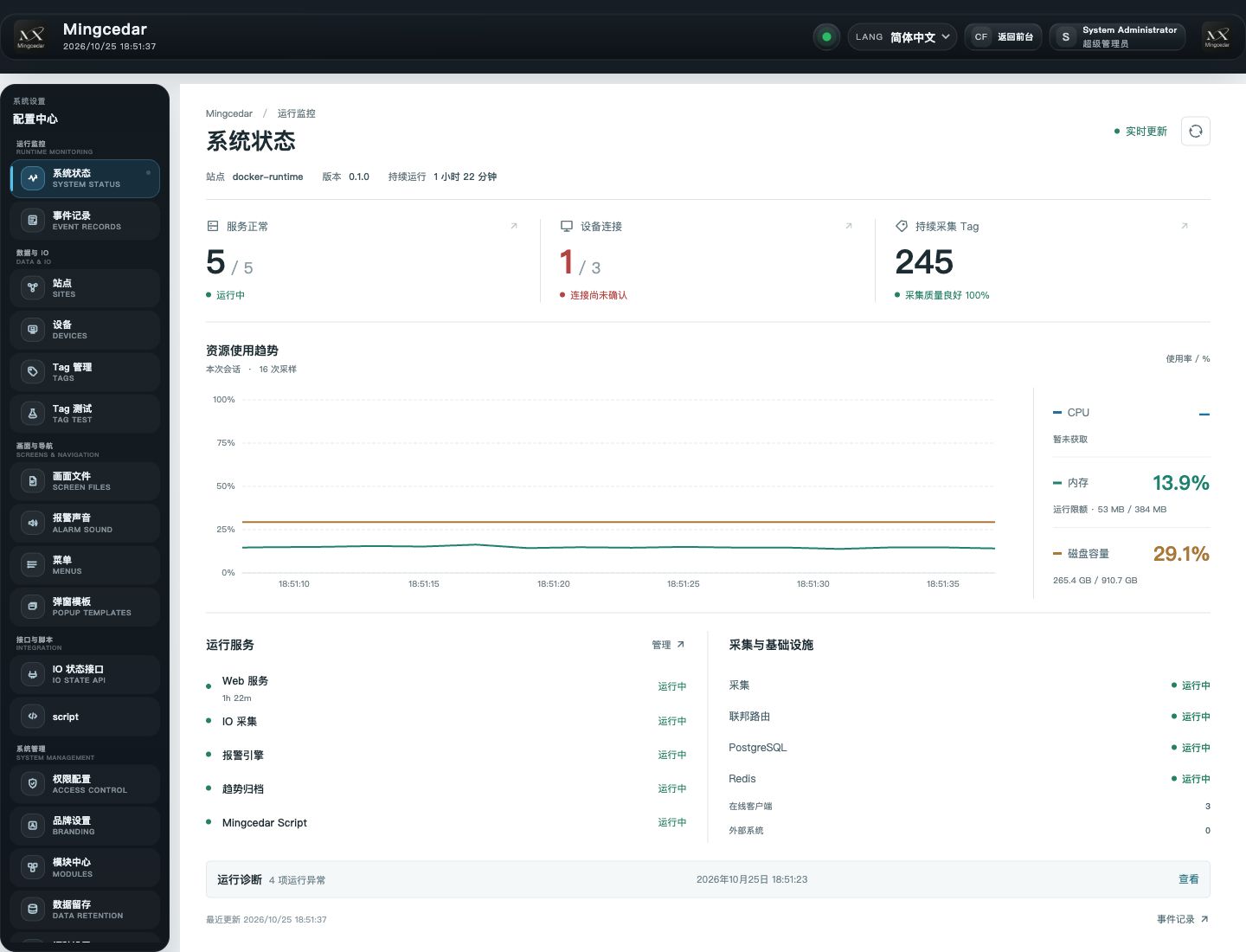
1440×1100 桌面视口展示完整导航、服务状态和资源信息。
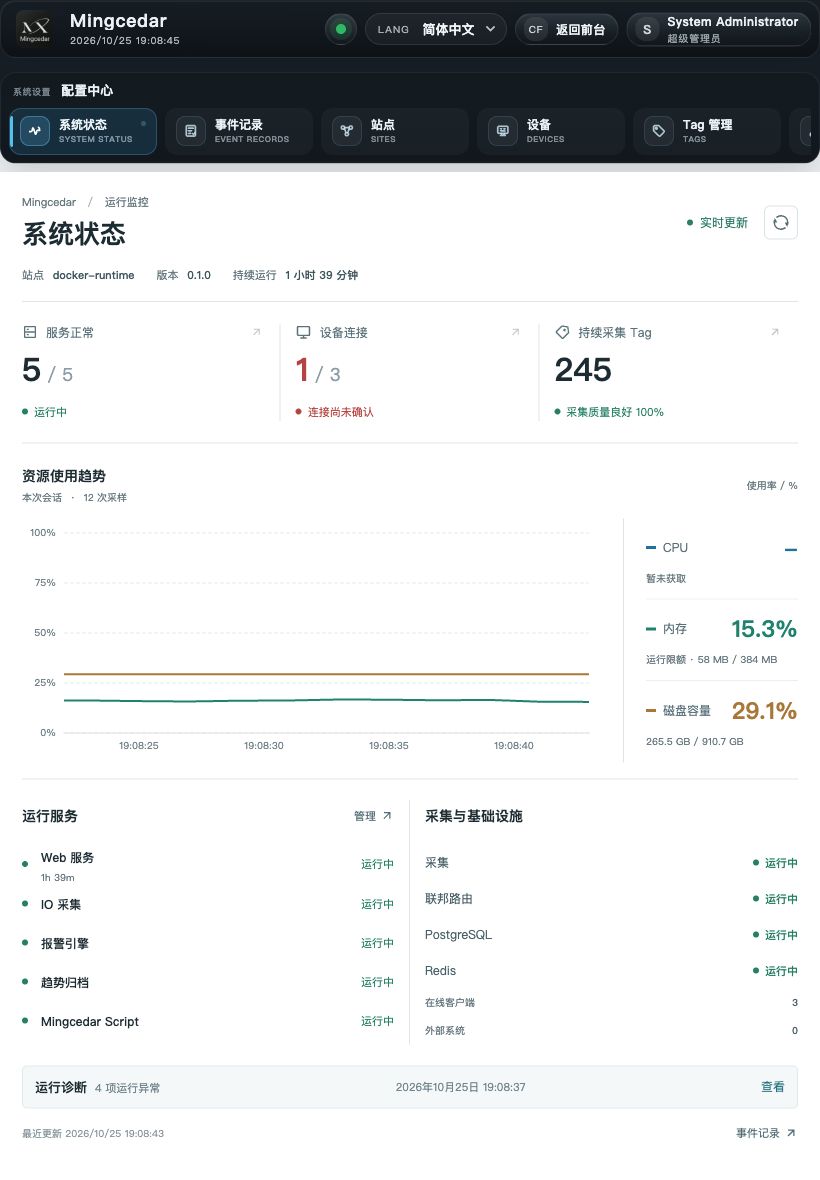
平板布局将导航改为横向排列,服务与资源信息按可用宽度调整。
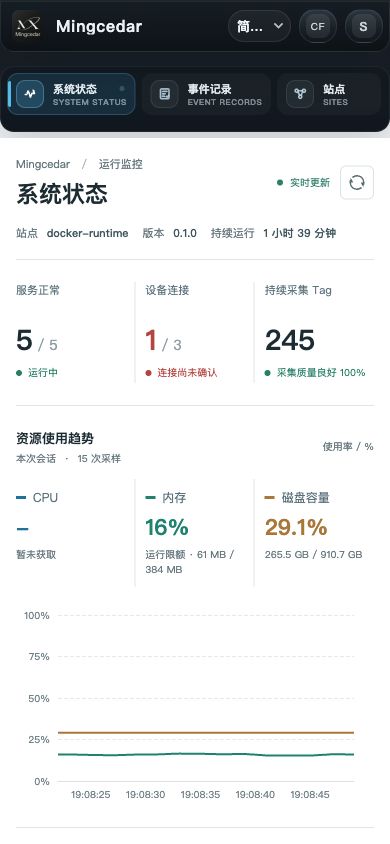
手机布局按单列展示系统状态与资源曲线,向下滚动查看运行服务。