
1. 认识站点工作区
入口:配置中心 → 站点。每个站点包含运行服务、设备、Tag 和业务配置,可加入其他站点使用其能力。以下操作均在 A 完成,以读取 B 的数据。
左右滑动查看完整表格
| 视图 | 查看和操作的内容 |
|---|---|
| 站点与设备 | 左侧选择本机或已加入站点,右侧查看设备、远端 PLC 使用范围和连接诊断。 |
| 本站能力 | 分别为画面、IO、报警、趋势添加或移除执行节点;配置本站报警和趋势处理的设备。 |
完成标志 “本站能力”始终配置当前登录服务器的运行单元,不随浏览的站点改变。
入口:配置中心 → 站点。每个站点包含运行服务、设备、Tag 和业务配置,可加入其他站点使用其能力。以下操作均在 A 完成,以读取 B 的数据。
入口:配置中心 → 站点。每个站点包含运行服务、设备、Tag 和业务配置,可加入其他站点使用其能力。以下操作均在 A 完成,以读取 B 的数据。
左右滑动查看完整表格
| 视图 | 查看和操作的内容 |
|---|---|
| 站点与设备 | 左侧选择本机或已加入站点,右侧查看设备、远端 PLC 使用范围和连接诊断。 |
| 本站能力 | 分别为画面、IO、报警、趋势添加或移除执行节点;配置本站报警和趋势处理的设备。 |
完成标志 “本站能力”始终配置当前登录服务器的运行单元,不随浏览的站点改变。
四项能力独立选择,报警和趋势不依赖画面。选择来源不会启停对端服务或复制业务配置。
左右滑动查看完整表格
| 能力 | 选用后可做什么 | 下一步 |
|---|---|---|
| 画面(Screens) | 打开来源站点的运行画面,并使用该画面所属运行站点的 Tag;设备可来自其已接入的 IO 节点。 | 点击节点旁的“打开画面”,使用已配置的运行菜单。 |
| IO 采集(IO) | 浏览来源设备,并按授权范围复用来源已采集的值。 | 点击“浏览设备”,选择 PLC 使用范围,再引用具体 Tag。 |
| 报警(Alarm) | 查看来源运行单元已有的报警结果。 | 点击“查看报警”。普通 LAN 连接仅支持查看;确认、搁置及解除搁置需直接登录来源站点,并具备对应权限。 |
| 趋势(Trend) | 查询来源运行单元已记录的历史数据。 | 点击“查看趋势”,选择点位与时间范围,查询来源仍保留的历史;关闭归档不删除已有历史。 |
A 加入 B 并选用其 IO 后,可按授权读取 B。反向读取需在 B 加入 A,选择能力与设备范围。两边保留各自配置。
完成标志 加入关系不会赋予对方本机管理员权限或 PLC 写入权限,也不会把两个独立站点变成采集主备。
https://<server-ip>:<port>。使用已配置且可解析的主机名或 IP;不填写 PLC 地址、画面端口或 /app/admin 页面路径。site:manage。只读账号不能修改。完成标志 显示“上次观察”时,恢复连接并刷新后再判断可用性。
完成标志 加入后在“本站能力”选用来源。普通 LAN 无需加入码、手工签发证书或对方批准。
如果结果不一致
左右滑动查看完整表格
| 状态 | 含义 |
|---|---|
| 已选用 | 已保存本站使用该来源的选择;断网时仍保留。 |
| 可用 / 不可用 | 当前来源服务与连接的观察结果,不等同于 PLC 点位质量。 |
| 已选用 · 等待恢复 | 选择已保存,来源当前不可用;同一来源恢复后可重新参与服务。 |
| 状态待核实 / 上次观察 | 当前未能刷新状态。恢复连接或刷新后再核对。 |
完成标志 来源选择保存后按可用性和授权使用,无需发布。IO 还需 PLC 范围;画面、报警和趋势需各自配置与权限。
入口:站点 → 本站能力 → 报警或趋势 → 本站处理的设备。两项范围分别保存,由同一运行单元内的对应节点共用,不复制到独立远端站点。
左右滑动查看完整表格
| 选择方式 | 含义与操作 |
|---|---|
| 全部接入设备 | 包括当前和以后新增的可用接入设备。“使用全部设备”切换到此模式。 |
| 指定设备 | 点击“指定设备”或“添加设备”,搜索并勾选设备,再点击“添加所选设备”。只有所选设备参与,以后新增设备不自动加入。 |
| 未选择设备 | 从“全部接入设备”点击“移除”可清空设备输入。已有规则、设备与历史保留,已有报警不会自动恢复。 |
完成标志 已保存的设备范围包含分页中尚未显示的选择。清空设备输入不停止服务或计算 Tag;重新加入设备不保证补齐停用期间的数据。
如果结果不一致
完成标志 移除站点保留对方设备、Tag、数据库及本机相关历史;不会吊销节点身份。
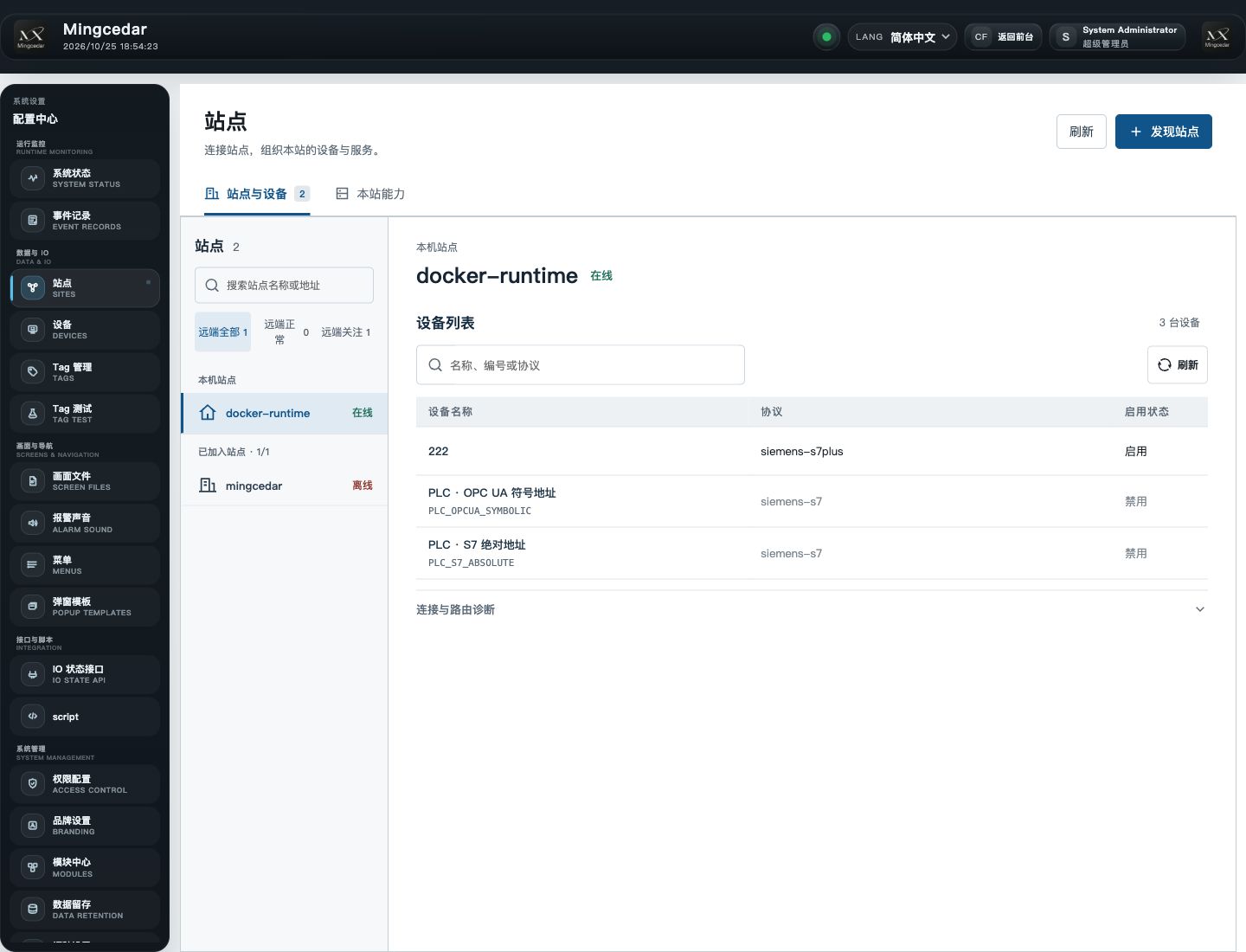
在站点列表中确认本机与已加入站点;选中远端站点后,可核对其设备与 PLC 使用范围。
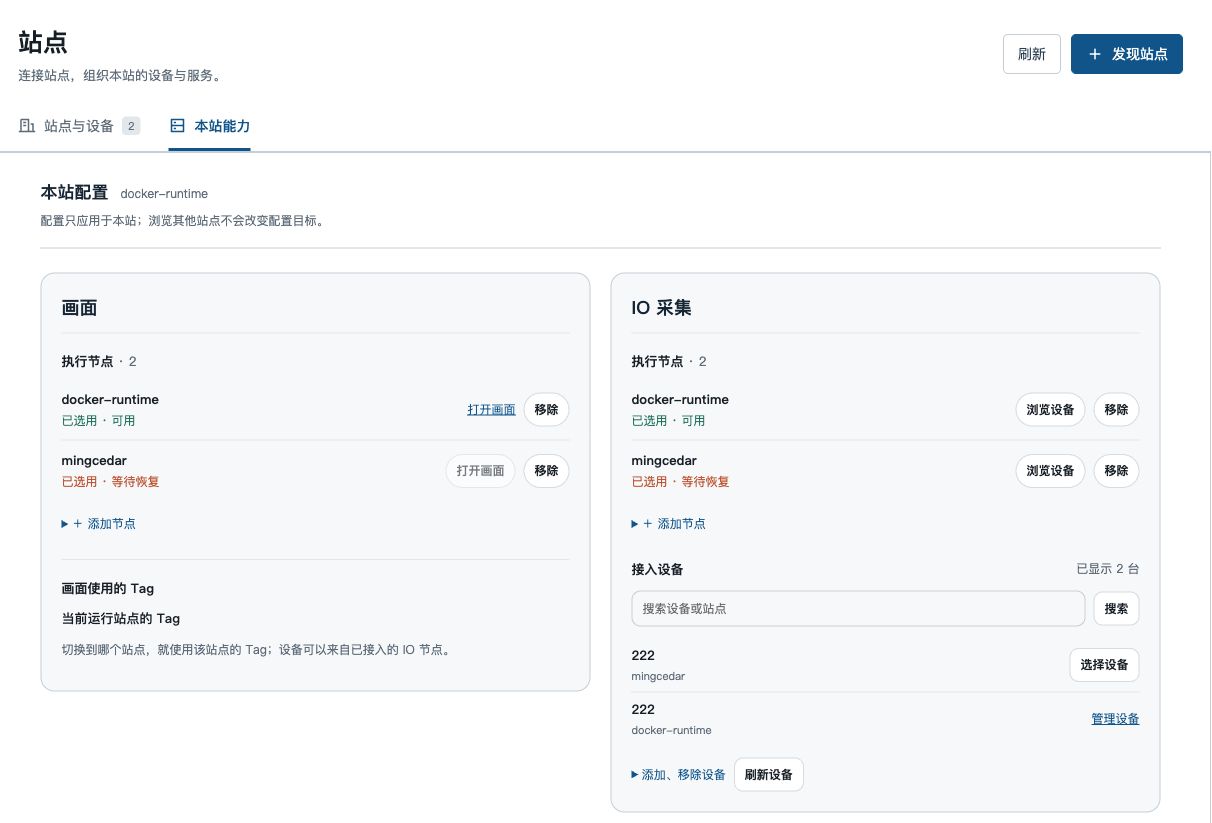
画面与 IO 分别选择执行节点;查看节点的可用状态,并在 IO 区域管理接入设备。
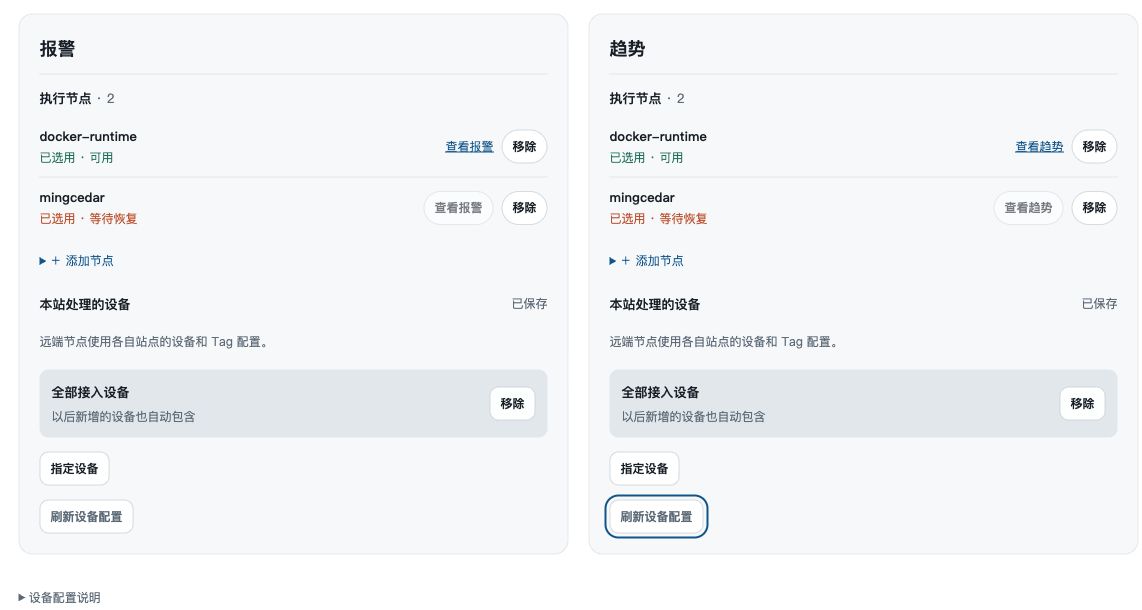
报警和趋势分别选择执行节点与本站处理的设备,可使用全部接入设备或指定设备。