操作教程: 事件记录:查询、追踪与导出
按时间、人员、对象和结果追踪操作;事件记录、报警历史和趋势分别查询。
1. 选择查询范围
操作位置:配置中心 → 事件记录(需 event:view 权限)。默认范围“用户操作”、时间近 30 天;搜索、处理结果和记录范围在已加载记录中筛选。
- 先选择时间范围,如近 24h,确认开始不晚于结束。
- 查人工配置或登录选“用户操作”;查后台活动选“系统活动”;不确定时选全部。
- 按需设置记录来源“操作”或“登录”、事件类型与写入渠道;处理结果可选已完成、已记录、未完成、部分完成、处理中或结果待确认。
- 在搜索中填写已知人员、操作或对象,点击“查询(Query)”。
完成标志 列表显示匹配记录的时间、结果、操作、人员和摘要。
如果结果不一致
- 没有记录:先清除过窄筛选,再检查记录范围和时区。已加载记录无匹配且还有后续页时,继续加载,不直接认定不存在。
2. 追踪一次运行写值
从已有运行写值记录追踪请求、结果与当前点值。
- 事件类型选择“运行写值(Runtime Write)”。
- 按入口选择写入渠道,例如自定义页面、PPT 运行画面、集成脚本或运行弹窗。
- 缩小到该次操作时间,按点位或人员搜索并打开“查看详情”。
- 核对请求目标、请求值、处理摘要和未完成项目;若详情提供命令标识,将它与调用方返回值对照。
- 再到 Tag 测试查看当前值。事件说明过去的操作结果,当前值可能已由后续操作改变。
完成标志 分别核对请求、处理结果与现场状态;“已记录”不表示执行成功。
3. 加载后续记录并导出
导出按当前查询条件收集记录;每批记录数不等于整个时间范围内的总数。
- 浏览列表时可滚动继续加载,或点击“加载下一页”;导出会按当前条件独立收集匹配记录,无需先把列表全部加载。
- 核对时间范围和筛选条件,点击“导出记录(Export records)”。
- 等待进度完成,再检查下载文件中的时间、对象与记录数。
- 数据量超过浏览器导出上限时,按时间拆分查询后分别导出;中断或取消时不会生成完整导出文件。
完成标志 检查文件范围与导出状态;记录可查询期限由留存策略决定。
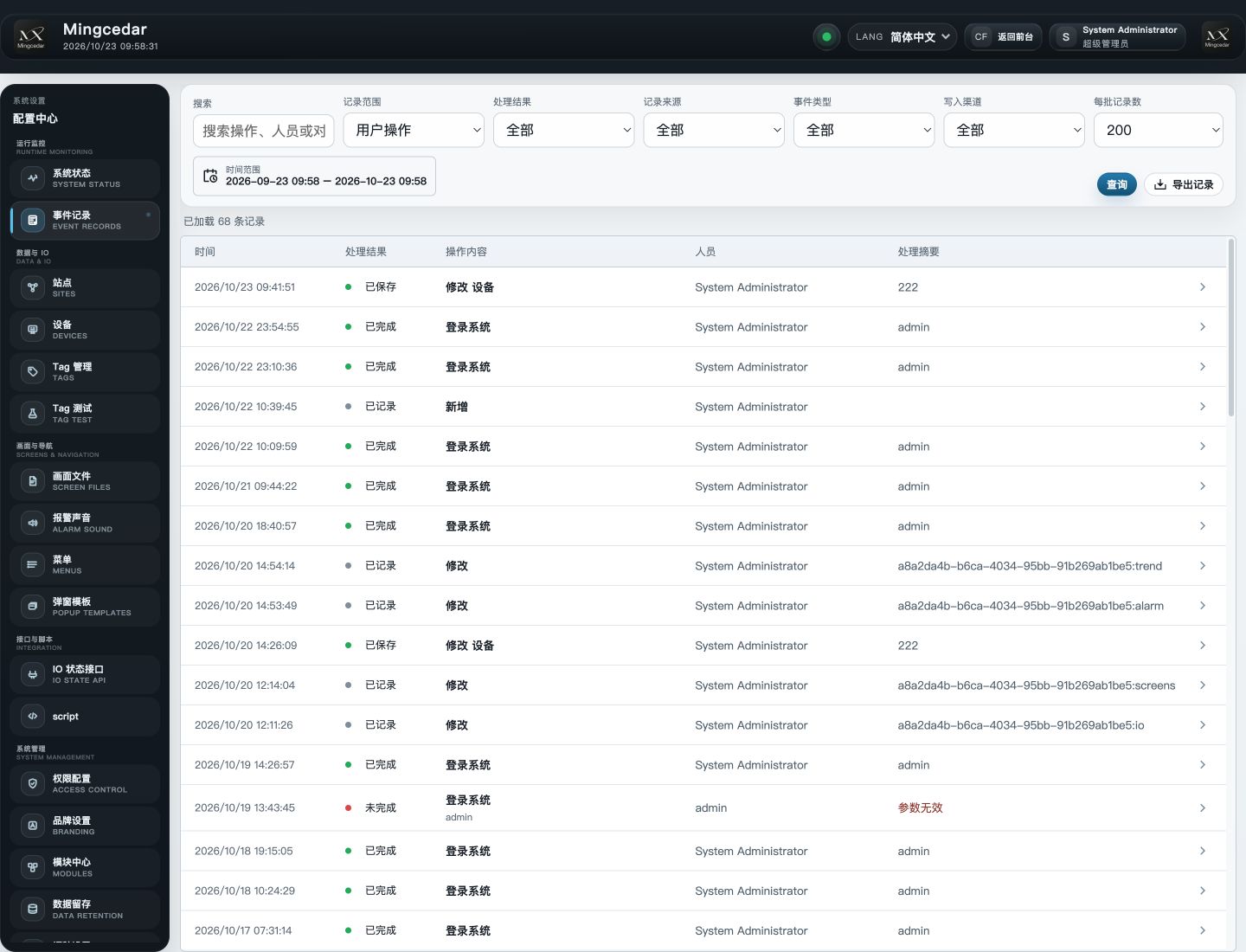 图示 1: 事件记录查询
页面顶部可设置搜索、记录范围、处理结果、记录来源、事件类型、写入渠道与时间范围;下方显示已加载记录及查询、导出入口。
