安装: Windows 安装与当前用户配置
PPT 插件安装器按当前 Windows 用户安装、修复和诊断。安装完成后应重新打开 PowerPoint,确认 Ribbon 菜单出现。
支持的安装环境
插件运行环境为 Windows 桌面版 Microsoft PowerPoint 2016 或更高版本,以及 Microsoft 365 桌面版 PowerPoint。PowerPoint for Mac、网页版和移动版不属于插件安装环境。
- 插件按当前 Windows 用户安装,支持 32 位(x86)和 64 位(x64)PowerPoint。此处位数指 PowerPoint 应用程序的位数;安装后应确认功能区、行为浏览器和编辑窗口可正常打开。
- 工业动画通过插件的行为编辑器配置。PowerPoint 原生动画与幻灯片切换不属于当前画面包的导出范围。
正式发布包
获取并解压 HQVISU.Designer-<version>.zip,运行 HQVISU.DesignerInstaller.exe。保留 SHA-256 校验文件、发布清单、第三方声明和许可证。Microsoft PowerPoint 需单独安装并按其许可使用。
安装前准备
关闭所有 PowerPoint 窗口,以最终使用插件的 Windows 账号运行安装器。插件仅为当前用户安装。
- 关闭 PowerPoint,避免 COM 注册或插件文件被占用。
- 用最终使用插件的 Windows 账号运行安装器。
- 如果当前机器已经安装过插件,优先使用安装器中的 Reinstall 或 Uninstall,不建议手动删除文件。
安装器界面使用说明
运行 HQVISU.DesignerInstaller.exe。左侧状态卡显示 Installed and ready 时,文件和注册信息已就绪。Close 关闭安装器;其他操作如下。
- 首次安装点击 Install;升级或修复已有安装时点击 Reinstall。
- PowerPoint 中看不到菜单时,先使用 Doctor 检查环境。
- 需要彻底移除插件时,使用 Uninstall,不建议直接删除安装目录。
- 安装器显示 ready 后,关闭安装器并重新打开 PowerPoint。
安装后如何确认
重新打开 PowerPoint,检查 MX Design 标签页和右侧 Status 区。菜单未出现时,先排查安装与加载环境。
- 确认 MX Design 标签页出现。
- 确认插件版本和 PowerPoint 版本能读取。
- 打开 Behavior Browser,确认窗口能正常弹出。
- 授权不可用时,先进入 License Center 处理授权。
Doctor 与 Reinstall 的适用场景
Doctor 诊断安装环境;Reinstall 刷新安装文件和 COM 注册。升级、菜单消失、窗口打不开或授权状态无法读取时,按下列顺序处理。
- 菜单消失:先 Doctor,再 Reinstall。
- 版本升级:关闭 PowerPoint 后 Reinstall。
- 窗口打不开:先确认 PowerPoint 已重启,再 Doctor。
- 重装后仍异常,再看 PowerPoint 位数、Office 版本和当前用户权限。
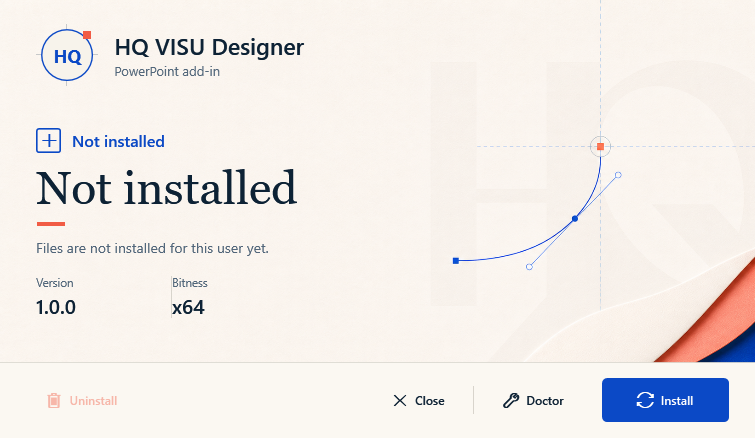 图示 1: PowerPoint 插件安装器
安装完成后重新打开 PowerPoint,确认 MX Design 标签页出现。
