跳至主要内容

Mingcedar Studio 是什么:产品定位与整体流程

Mingcedar Studio 在 PowerPoint 中制作工业画面、配置数据与交互,并导出供 Mingcedar 运行的画面包。

总览文档修订:2026-10-21

总览: Mingcedar Studio 是什么:产品定位与整体流程

Mingcedar Studio 在 PowerPoint 中制作工业画面、配置数据与交互,并导出供 Mingcedar 运行的画面包。

产品定位与价值

在 MX Design 功能区绘制页面,在 Behavior Browser 中配置行为,用模板复用设备设计,再导出 HTML、SVG、JavaScript 和图片组成的画面包。Mingcedar 负责运行、数据、导航、权限和部署;TIA / PLC 点位可用 Mingcedar Scan 整理。

制作与发布流程

1)绘制页面,用 Page Ratio 设置比例。 2)在 Behavior Browser 将行为拖到组件,配置字段及所需 Page Script。 3)用 Export HTML 导出整个演示文稿。 4)发布到 Mingcedar 并验证运行结果。

行为字段按功能分类如下:

  • Setup Script:读取 Tag、定义变量或计算中间结果(如 var running = ReadTagInteger(...))。
  • Condition / Value / Display Text:提供行为使用的条件、写入值或显示文本。
  • Fill / Border / Visibility:填充色、边框色、显示隐藏(Script Color 等视觉行为)
  • Tag Expression / Default / Invert:用于读取标签并显示文本等只读行为;写值行为使用 Target Tag、Value、Bit Index、Action。
  • Variable / Value:点击时写运行时变量(Set Variable on Click,变量名不要加引号)
  • 目标对象:Keypad 需选择当前页的输入模板;Open Diagnosis 需配置诊断目标。
JavaScriptJavaScript
// Setup Script(准备)
var running = ReadTagInteger("PLC_LINE01.PUMP01.RUN", 0);
var alarm = ReadTagBoolean("PLC_LINE01.PUMP01.ALARM", false);

// Condition(输出,State Color 等用它判断真/假态)
running === 1 && !alarm

适用场景

可制作随 PLC 数据变化的工业监控画面,例如:

  • 设备运行画面:绘制泵、阀等图形,绑定 State Color 或 Blink Color,读取运行和报警 Tag,并在 Mingcedar 中验证实时状态。
  • 操作区:插入 Input 模板并绑定运行时变量或 PLC Tag,再将 Keypad 模板连接到目标输入框;设备写入仍需验证权限和结果。

使用前注意事项

配置行为和发布画面时,请注意以下要求:

  • 绑定行为只能“拖拽到左侧组件节点”,双击右侧行为目录不会绑定,只会提示 Drag a behavior onto a component node to bind it.
  • 发布单位是“1 个 PPT = 1 个画面包”;改了共享样式、页面结构或导航结构时必须整包重导,This Page 只适合纯页级改动。
  • 写入 Tag 可能受到权限、确认和审核要求限制;发起写入后,应在 Mingcedar 中核对实际结果。
  • 跨画面包跳转用 screen-code(hqVisuDesigner.openScreen(...)),同包跳转用 hqVisuDesigner.openPage(...);不要用 ../../other-screen/index.html 这种相对磁盘路径做正式跳转。
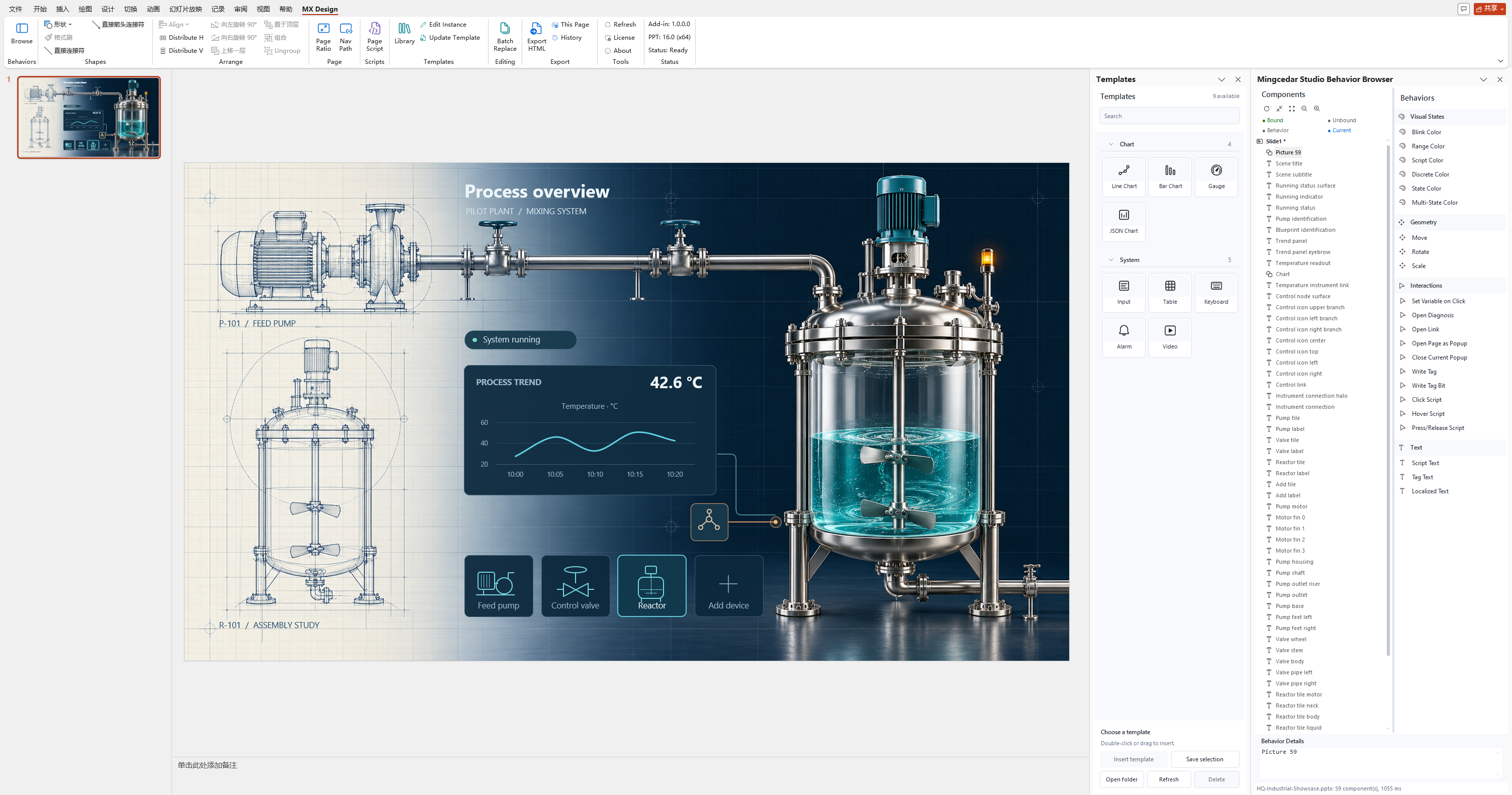
PowerPoint 的 MX Design 标签页与 Mingcedar Studio 行为浏览器、模板面板
图示 1: MX Design 工作界面

顶部 MX Design 提供 Browse、Page Ratio、Page Script、Library、Edit Instance、Batch Replace 与 Export HTML;右侧同时显示模板和行为浏览器。

再次点击图片或按 Esc 关闭