几何: Move 移动
将数值按比例映射为相对原始位置的水平或垂直位移,适用于滑块、液位标记和指示条。
功能说明
Move 位于 Geometry,将数值映射为单轴位移。按角度转动使用 Rotate,尺寸变化使用 Scale。
使用方法:编辑器控件逐项说明
当前 Move 编辑器将 Source value 限制在 Limit minimum / Limit maximum 内,再按该区间映射到 At limit minimum / At limit maximum。输出为相对组件原始位置的画布距离。Source minimum / Source maximum 可通过 ValueMin / ValueMax 别名供限制字段引用;单独修改源范围不会自动改变两个限制值。
- Behavior name:可编辑;Component name:只读。
- Quality override / Override border by quality:按数据质量配置 Good、Bad 边框,与工艺数值超限分别处理。
- JS functions...:向当前聚焦的表达式字段插入方法。
- Source value:数值表达式,例如 ReadTagDouble("PLC_LINE01.TANK01.LEVEL", 0)。Condition 返回布尔值;false 表示跳过当前行为,不表示隐藏组件。
- Source minimum / Source maximum:默认 0 / 100,对应表达式别名 ValueMin / ValueMax。
- At limit minimum / At limit maximum:输入限制端点对应的位移,新建 Move 行为默认 0 / 120。Capture 按当前组件几何计算对应端点。
- Limit minimum / Limit maximum:默认独立数值 0 / 100,是实际参与夹取和归一化的范围。需要跟随源范围时分别填写 ValueMin、ValueMax。
- Move axis:Horizontal 或 Vertical。Hide outside input limits 控制输入超限时是否隐藏。
- Save / Ctrl+S 校验并保存;Cancel / Esc 放弃本次修改。
TextText
// Source value
ReadTagDouble("PLC_LINE01.TANK01.LEVEL", 0)

// Source minimum / maximum: 0 / 100
// Limit minimum / maximum: ValueMin / ValueMax
// At limit minimum / maximum: 0 / -shape.height
// Move axis: Vertical
Capture 按钮使用方法
At limit minimum / At limit maximum 旁的 Capture 根据同一组件在 PowerPoint 中的目标位置计算位移。编辑器记录原始几何,将目标坐标与原始坐标之差写入端点,再尝试恢复原始位置。
- 先选择 Move axis;Horizontal 使用 Left 坐标差,Vertical 使用 Top 坐标差。
- 将组件移动到对应端点,再点击该端点旁的 Capture。
- 写入值使用 0.### 格式,也可手动替换为数值表达式。
- 必须选中同一组件;无法读取原始或当前几何时,操作会提示错误。
- 恢复失败时,已记录的偏移仍保留;应将组件恢复原位后继续。
适用场景
用于测量值驱动直线位移,例如:
- 储罐液位:把液位百分比映射成垂直方向的位移,让液面块随液位上下浮动
- 滑块 / 水平指示:把一个 0~100 的数值映射成水平位移,做出滑块或水平指示条的左右移动效果
限制与常见问题
- 位移字段单位为画布距离。向右移动一个组件宽度可填 shape.width,填写 100 表示 100 个画布单位。
- 实际映射以 Limit minimum / Limit maximum 为准,输入超限时按隐藏设置处理。
- 点击 Capture 前确认移动轴,避免记录另一轴的位移。
- 修改源范围后同步核对输入限制,或填写 ValueMin / ValueMax 使其跟随源范围。
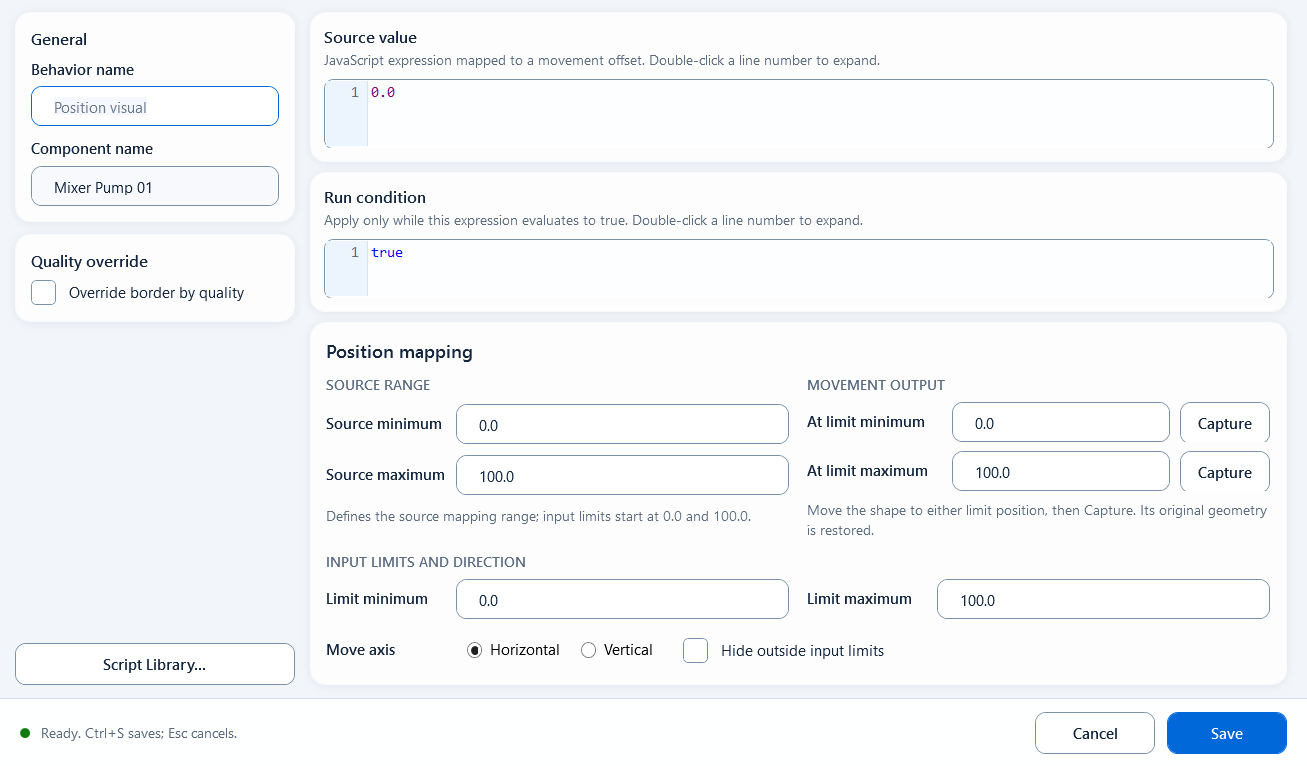 图示 1: Move 编辑器
设定源范围、位移范围和移动方向,把数值按比例映射成单轴位移。
