功能: 导出与发布:画面包内容、整包导出与当前页
将 PPT 导出为 HTML / SVG / JS / IMG 画面包并上传至 Mingcedar。一个 PPT 对应一个画面包,正式交付应整体替换。
功能说明
Export 组提供 Export HTML(整包)、This Page(当前页)和 History(最近目录)。画面包包含 HTML、SVG、页级 JS、图片及运行清单;共享运行时默认由宿主提供,本地 HTML 不能替代宿主验收。一个 PPT 可包含主页面和同包子页。将完整导出目录上传到 Mingcedar,由 screenCode 管理运行;不要发布开发机的 PPT 路径。
使用方法:三个按钮和导出包内容
选择导出方式和目录。HTML 位于包根目录,生成样式和脚本位于 css/、js/,典型结构如下:
- Export HTML:整包导出。共享资源变化,或者新增、删除、重命名了页面、改了导航结构,都必须用它整包导出。
- This Page:只导当前页资源。只适合「当前页图形 / 当前页脚本 / 当前页组件行为」这类页级变化。
- Export History:查看最近导出目录、删除选中目录、清空所有历史。它只清理本机记录,不会删除磁盘上真实的导出文件。
- 包内容:<page>.html(页面,首页文件名跟随该页在 PPT 里配置的导出文件名)、<page>.svg(每页图形)、js/hq-pagemap.js(页面映射)、js/<page>.js(页面数据与脚本)、img/(图片)以及运行和导出清单。
TextText
<screen-package>/
  <page>.html
  <page>.svg
  js/
    hq-pagemap.js
    <page>.js
  img/
    ...
  screen.manifest.json
  hqVisuDesigner-export-report.json
Export HTML 完整操作步骤
保存 PPT,点击 Export HTML。在 Choose an export folder 输入路径、点击 Browse... 或双击 Recent export folders 中的目录。点击 Export,等待进度显示完成后检查输出文件。
- 输出目录可以尚未存在,导出开始时会创建。
- 选择最近目录只会把路径带入输入框,点击 Export 才正式开始。
- 导出过程中查看 Export log,确认验证、页面、脚本和资源步骤没有失败。
- 需要中止时点击 Cancel,程序会在下一个安全检查点停止。
- 完成后点击 Close,再检查 screen.manifest.json 和导出报告。
This Page 操作前必须确认范围
切换到目标幻灯片,点击 This Page,选择对应的现有画面包目录。页面新增、删除、重命名、公共资源或页面映射改变时,须改用 Export HTML。
- 当前页名称和 Page Code 没有变化。
- 只修改了该页图形、该页行为或该页脚本。
- 目标目录属于同一个画面包。
- 导出后打开该页进行功能确认,不只检查文件时间。
Export History 的删除、撤销和保存
Export History 中,Delete selected / Clear all 标记删除;Undo changes 撤销待保存修改,Save changes 保存,Cancel 放弃。所有操作均不删除磁盘目录和文件。
- Delete selected:只移除选中的历史条目。
- Clear all:清空全部本地历史条目。
- Undo changes:恢复本窗口尚未保存的修改。
- Save changes:确认写回历史。
- 需要删除真实导出包时,必须在文件系统中另行处理并先确认目标。
在 Mingcedar 发布并配置菜单
- 登录 Mingcedar,打开“配置中心 → 画面文件(Screen Files)”,选择目标目录。
- 使用文件夹选择功能加入完整导出目录,在 Pending Files 核对文件并点击 Publish。
- 打开“配置中心 → 菜单(Menus)”,新建或编辑入口,类型选择“页面(直接打开 HTML)”,在 Entry HTML 选择已发布页面的实际路径,填写名称并保存。
- 刷新运行界面,从菜单打开页面,验证显示、交互和跳转。
适用场景
按改动范围选导出方式,再上传到 Mingcedar:
- 只改了一个画面里某一页的图形/脚本/数据:打开那个 PPT,用 This Page 导出,做页级替换。
- 共享资源变化,或加页、删页、改页名、改导航:用 Export HTML 整包导出(只导当前页这些变化带不上)。
- 正式发布:整包导出 → 上传到宿主机 → 让宿主机按包整体替换,必要时保留一份 backup;宿主机按 screenCode 管理,不要长期把不同日期的零散文件混在一个目录里。
限制与常见问题
- 导出前 PPT 有未保存改动会弹提示,建议先选「Save and Export」(保存并导出);选「Export Without Saving」(不保存直接导出)生成的文件可能跟最新编辑对不上。
- 页面新增、删除、重命名属于整包级变化,不能用 This Page,必须整包导出,否则宿主机里会残留旧页、链接打开已删除的页。
- Export History 里删除/清空只是清本机历史记录,不会删除真实导出文件夹。
- 正式交付的同包跳转用 hqVisuDesigner.openPage / 跨包用 hqVisuDesigner.openScreen,不要用 ../../other-screen/index.html 这种相对磁盘路径,宿主机包路径会变,相对路径会失效。
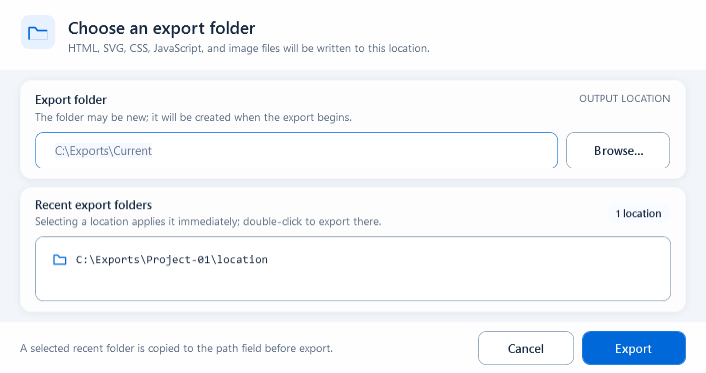 图示 1: 导出 HTML
选择导出目录或从最近位置里挑,把整个 PPT 导出成一个画面包。
