画面: 画面文件、运行菜单与弹窗模板
上传 HTML 与资源,配置菜单和弹窗模板,再检查运行数据与访问。
1. 选择目录并发布画面文件
操作位置:配置中心 → 画面文件。查看需要 screen:view,上传与恢复需要 screen:manage。准备完整的 Mingcedar Studio 导出目录或自写 HTML 与资源文件;相对引用要保持原目录结构。
- 在左侧目录选择 assets 根目录或目标子目录,核对页面显示的“用户页面目录”实际路径。
- 点击“选择内容”,选择文件或文件夹;整个画面包应选择文件夹,以保留相对路径。
- 在“待发布文件(Pending Files)”逐项核对入口 HTML 与依赖资源。存在同名文件时,确认要更新该版本后勾选“允许覆盖(Allow Overwrite)”。
- 点击“发布”。此按钮把待发布文件上传到当前目录;等待“上传完成”和文件数量提示。
- 刷新目录,确认入口 HTML 和资源文件,再查看当前目录的“最近记录”。随后到菜单页选择入口 HTML。
完成标志 所选目录显示 HTML、资源和上传记录,无需另做版本发布。
如果结果不一致
- 提示同名文件存在:核对目标目录与现有文件,确认要替换时开启“允许覆盖”。
- 提示没有文件:重新选择文件并确认 Pending Files 非空。
- 提交超时:刷新目录和最近记录核对是否已成功,再决定是否重新提交。
画面文件使用哪个运行目录
画面文件页会显示当前实际“用户页面目录”,菜单的入口 HTML 从该目录检索。安装方式或管理员配置可改变路径,以页面显示值为准。
- assets 根目录可以直接放页面,也可以在其中按项目建立子目录。
- 上传文件夹会保留文件夹内部路径;HTML 中的相对资源引用应与上传后的结构一致。
- 手动复制文件时,目标应是页面显示的实际运行目录,而不是安装包的解压目录。
- 菜单中找不到 HTML 时,先核对画面文件目录和刷新结果。
查看最近记录并恢复目录
“最近记录”列出当前目录的上传、发布和清理记录;恢复会用选中记录替换当前运行目录内容。
- 先在左侧选择要核对的目录,展开最近记录查看时间、操作与文件数量。
- 确需恢复时点击对应记录的“恢复”,在确认框核对目录和记录摘要后提交。
- 等待恢复结果,刷新目录并从运行菜单重新打开入口 HTML,核对资源与实时功能。
完成标志 恢复会替换当前运行文件;从菜单打开画面确认结果。
2. 配置直接打开页面的一级菜单
操作位置:配置中心 → 菜单。查看需要 menu:view,创建和修改需要 menu:manage。一级“页面(直接打开 HTML)”打开一个页面,“分组”包含二级菜单。
- 点击“新增一级”,填写默认名称;有多语言文本键时填写 Key,留空时运行页使用默认名称。
- 一级类型选择“页面(直接打开 HTML)”,在“入口 HTML”下拉框选择已上传页面的实际路径。
- 设置序号和图标。仅需已登录用户看到此入口时,开启“需要登录”。
- 点击“创建一级菜单”或编辑状态下的“更新一级菜单”,等待保存结果。
- 返回运行页打开该菜单;若仍显示旧列表,刷新运行页后再核对页面和资源。
完成标志 菜单打开选定 HTML,内容由上传文件及资源决定。
如果结果不一致
- 入口 HTML 未列出:到画面文件页核对上传目录,再刷新并重新打开菜单。
- 菜单未显示:核对保存结果、站点、登录状态及父级类型。
- 页面 404:对照入口 HTML 与画面文件中的实际相对路径。
需要多个页面归在一组时,先建一级“分组”,再为其创建二级菜单。报警筛选范围只在二级菜单编辑区配置。
- 新增一级菜单并将类型设为“分组(包含二级菜单)”,填写名称后点击“保存并管理二级”。
- 在二级编辑区填写默认名称并选择入口 HTML,按需设置序号、图标和“需要登录”。
- 需要限定该菜单的报警范围时点击“配置”,填写完整 Tag 点名、设备编码或设备编码.分组编码;关闭范围弹窗后仍须点击“创建二级菜单”或“更新二级菜单”。
- 在运行页展开分组,打开二级页面,并核对其报警范围与访问状态。
完成标志 二级页面及其报警筛选范围随菜单保存;只关闭范围配置弹窗不会保存菜单。
3. 创建弹窗模板并保存
入口:配置中心 → 弹窗模板。查看需 screen:view,保存需 screen:manage。左侧选择、中间编辑、右侧预览;切换会提示未保存修改。
- 点击“新增”,填写唯一模板名称。系统编码按名称生成,保存前可在只读字段预览。
- 在“分类(Structure)”按分类、小类、分组、信号项逐级组织内容。填写设备实际信号后缀;运行时根据 PLC 名称、DiagnosisControl 前缀和信号后缀组成完整点名。
- 需要报警或趋势时,在“模块配置”分别打开对应模块,启用并配置其范围。关闭模块弹窗后仍需保存整个模板。
- “实时预览”显示结构与示例状态,不执行现场写入;实际 Tag、报警和趋势绑定需在运行页验证。
- 点击顶部“保存”,等待成功提示和“未保存”标记消失。再次选择模板确认内容。
- 在实际运行画面中打开使用此模板的设备对象,核对真实 Tag、报警范围及趋势结果。运行画面的对象绑定需与模板的信号命名规则一致。
完成标志 在运行画面中核对已保存模板的对象绑定与数据。
弹窗模板文件结构
每个模板为一个本地 JSON,目录由 POPUP_TEMPLATE_PATH 指定;若配置以 .json 结尾,去掉扩展名即为目录。Windows 正式安装默认为安装目录下的 config/popup-templates/。
- 模板名称必须唯一,系统编码与模板 ID 应保持一致。
- 修改分类、小类、分组、信号项或模块后,点击顶部“保存”才写入文件。
- 预览展示结构和示例状态;报警与趋势范围需在运行设备上下文中分别核对。
迁移已有弹窗模板
备份目标模板,在维护时间停止目标 Web/App,将完整 JSON 复制到其实际模板目录。重启 Web/App 并刷新列表,以更新进程缓存。
- 先核对目标项目是否已有相同模板 ID 或系统编码,避免覆盖。
- 信号后缀和报警、趋势范围必须与目标项目的设备及 Tag 编码对应。
- 迁移后在编辑页核对结构并保存必要调整,再从实际运行画面打开弹窗检查数据。
PPT 画面弹窗与报警范围对应关系
Mingcedar Studio 导出的页面可用 JSON 声明报警与弹窗范围。完整 Tag 和分组引用包含设备编码;plcCodes 只填设备编码。配置后在运行页核对实际对象范围。
showWindow:当前页是否允许显示报警窗口。tags:具体完整点名,写成“设备编码.Tag编码”,适合只看几个确定点位。plcCodes:设备 / PLC 编码,填写 <device-code>(只填设备,不加点)。functionGroupCodes:功能组,写成 <device-code>.<function-group-code>。deviceGroupCodes:设备组 / 对象,写成 <device-code>.<equipment-group-code>。signalGroupCodes:信号组,写成 <device-code>.<signal-group-code>。- 数组为空表示该维度不附加筛选条件;实际范围还取决于页面及模板的其他设置。
JSONJSON
{
  "showWindow": true,
  "tags": [],
  "plcCodes": [],
  "functionGroupCodes": [],
  "deviceGroupCodes": [],
  "signalGroupCodes": []
}
核对运行页面
从运行页打开菜单,检查入口文件、依赖资源、实时值、弹窗和登录访问状态。
- 菜单是否打开预期 HTML,图片、样式和脚本是否成功加载。
- Tag 值是否与 Tag 测试的质量和时间一致;弹窗对象是否绑定到预期设备。
- 报警与趋势范围是否包含目标点位,登录要求是否按菜单设置生效。
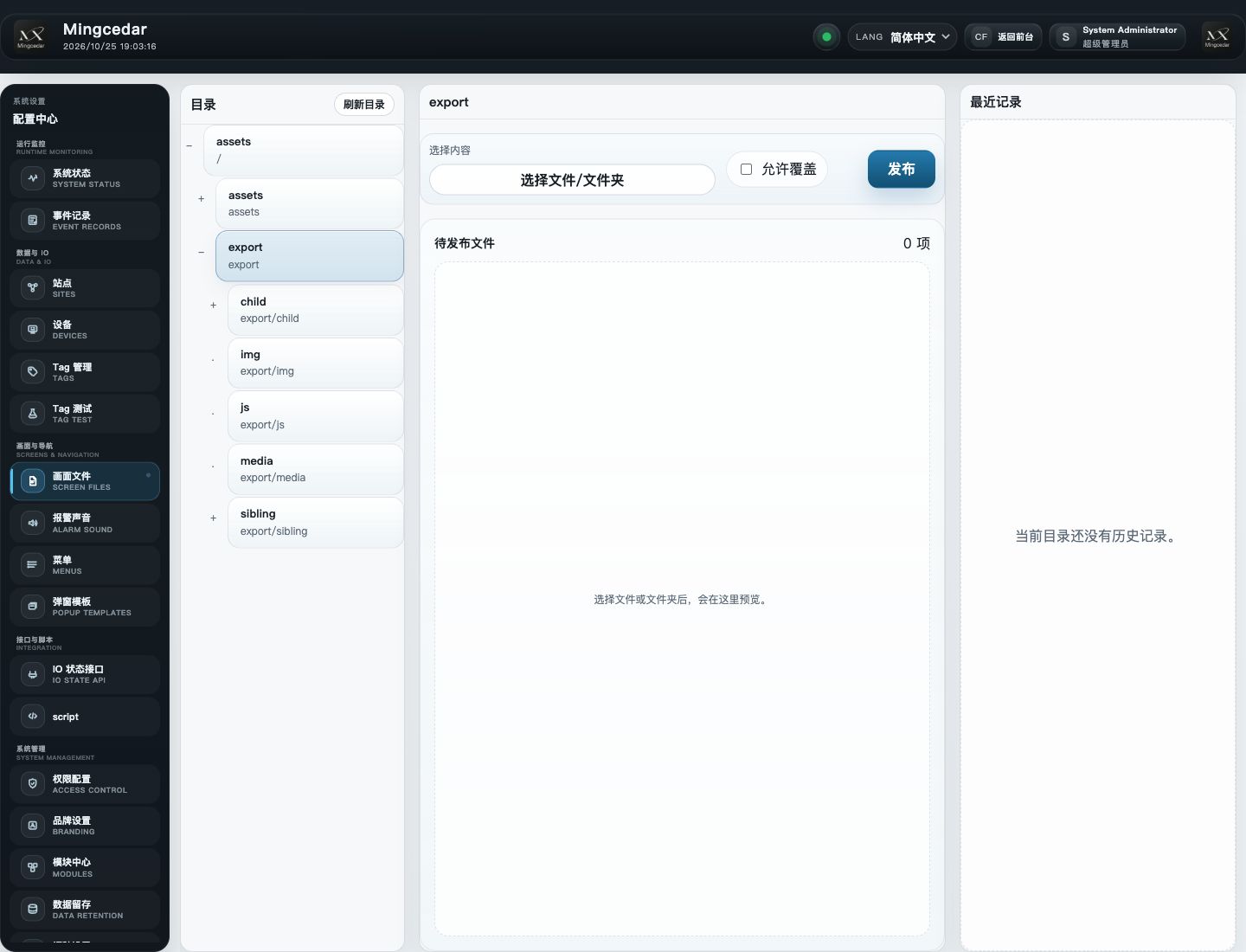 图示 1: 画面文件
画面文件页展示目录、选择文件或文件夹、待发布区和发布入口。
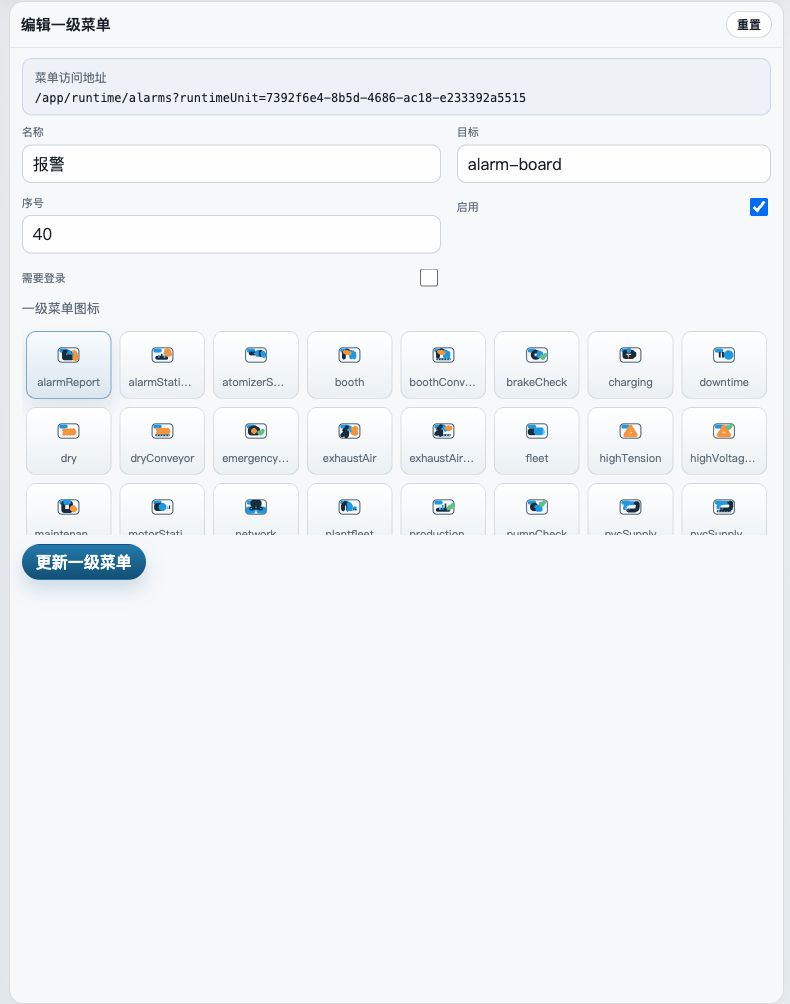 图示 2: 菜单配置
一级菜单编辑区展示名称、目标、序号、启用、登录要求和图标;菜单访问地址在上方可核对。
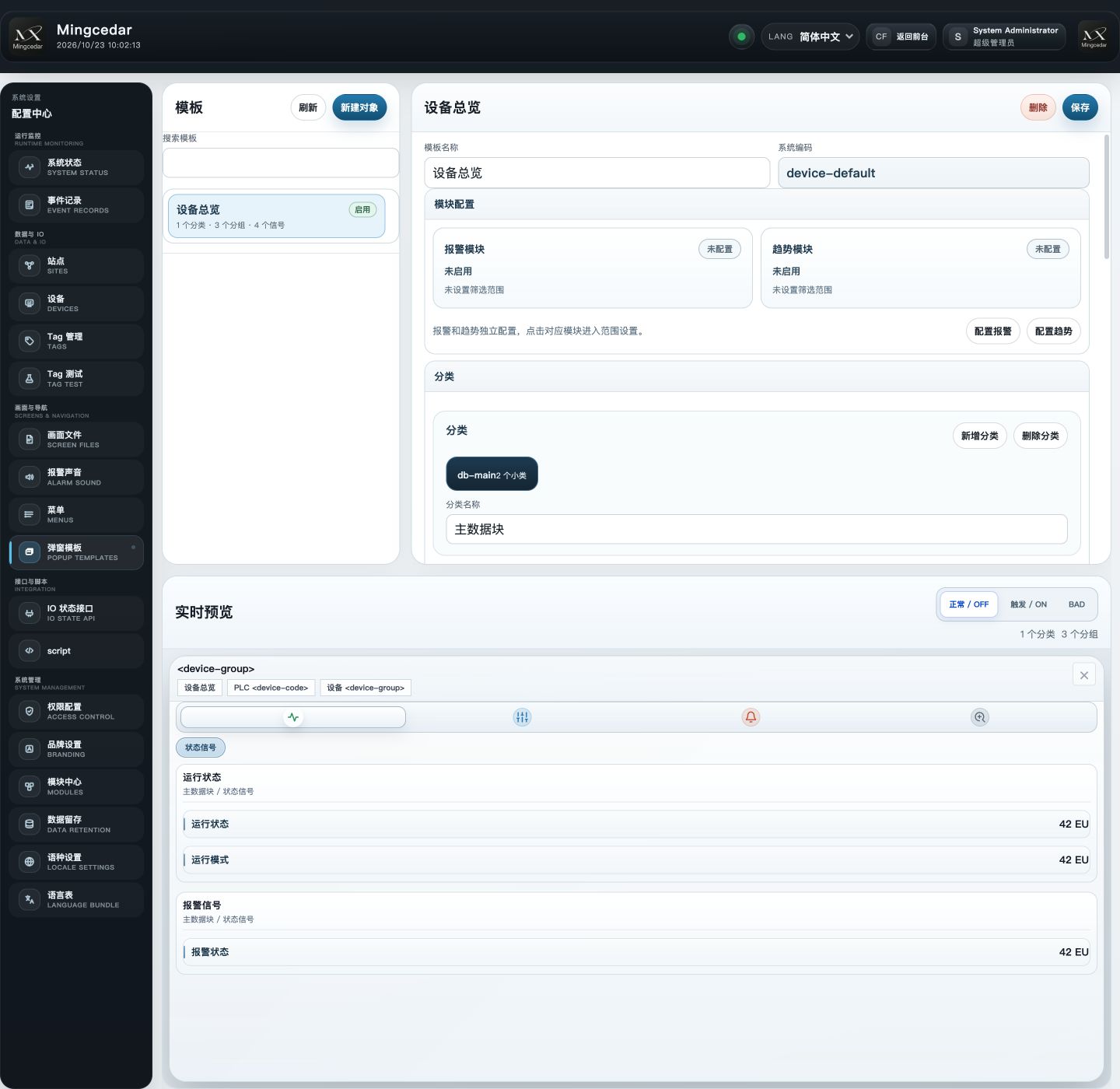 图示 3: 弹窗模板
弹窗模板页集中编辑模板、分类及报警与趋势模块,下方预览区可检查当前模板的呈现。
