使用说明: 用户、角色、模块与品牌设置
管理账号、权限、服务和品牌。分别配置菜单访问、运行写入与外部接口授权。
权限配置:创建与维护用户
操作位置:配置中心 → 权限配置 → 用户。查看需要 auth:view,修改需要 auth:manage。
- 新增用户,填写账号、显示名称、初始密码、语言和账号状态。
- 选择所属角色,并按需启用下次登录修改密码要求。
- 编辑角色和状态;密码留空则不变。保存后用该账号检查页面与操作权限。
- 停用账号可停止其继续访问;删除前核对目标账号和页面确认信息。
权限配置:角色与权限项
角色按勾选项授予权限,与名称无关。
- 切换角色页签,新增角色并填写编码、名称、说明和启用状态。
- 按权限分组查找需要的项目,查看权限说明后勾选,保存角色。
- 返回用户页分配该角色。分别检查查看、修改、写入、报警确认和导出等实际操作。
- 内置角色不能删除;超级管理员角色保持启用。用户看不到入口时,先检查账号状态、角色是否启用及所需权限。
运行菜单与登录要求
菜单的“需要登录”控制该页面的访问入口。运行数据读取策略由部署设置 RUNTIME_PUBLIC_READ 控制。
- 在菜单管理中选择目标菜单,设置“需要登录”并保存;运行入口使用已保存的名称、序号和目标页面。
- 允许公开读取时,运行画面所需值、报警与趋势可按其范围读取;关闭公开读取后需要有效登录。
- 写入操作仍检查用户写入权限、Tag 的允许运行写入设置及页面声明能力。
- IO State API 的 Profile 和 Access Key 单独管理,不能由菜单登录要求代替。
模块中心:状态与运行控制
操作位置:配置中心 → 模块中心。查看需要 site:view;管理操作需要 site:manage。
- 按名称、编码或说明搜索模块,或按运行中、需关注、已停用、离线筛选。
- 选中模块,查看当前状态和页面提供的操作。仅对显示可用控制的模块使用启动、停止或重启。
- 停止或重启 IO、Alarm、Trend、Script 会先暂停接收任务并等待排空。确认影响后提交,检查回执、健康和就绪状态;结果未知时“核验原请求”,不要重提。无独立控制入口的服务在系统状态页查看。
- IO 的 PLC 连接与采集详情从设备页查看;模块运行正常不代表目标 PLC 已连接。
品牌设置:名称与标志
操作位置:配置中心 → 品牌设置。需要 branding:manage。
- 设置运行端标题,分别选择左侧和右侧标志文件。支持 PNG、JPG、WebP,单个文件不超过 2 MB。
- 在预览中核对图片比例与文字。清除标志或恢复默认只更改当前表单。
- 点击保存应用修改,再打开运行端查看标题与标志。
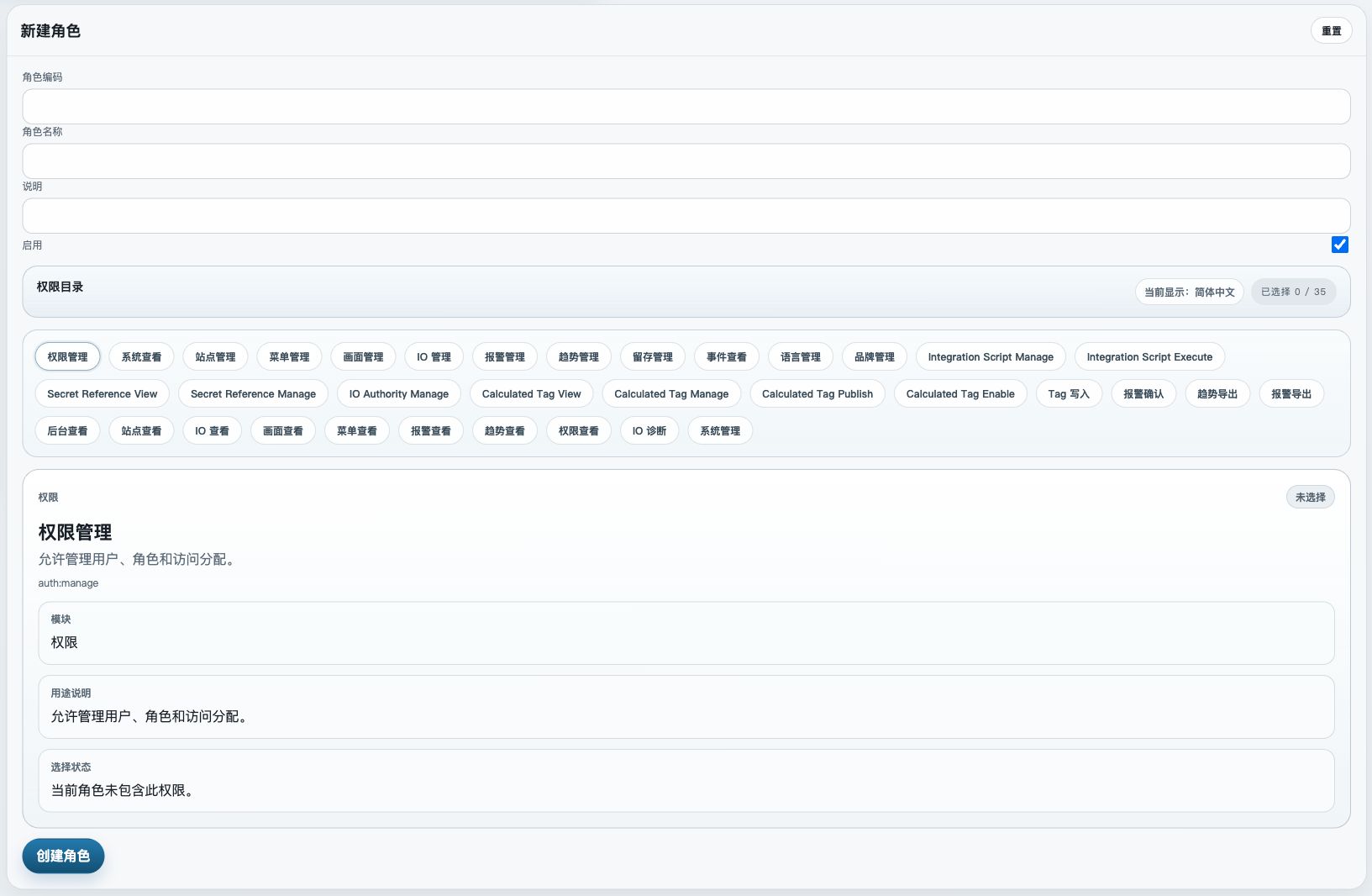 图示 1: 权限配置
角色编辑区集中填写角色信息、选择内置权限,并查看各项权限的用途;保存前逐项核对授权范围。
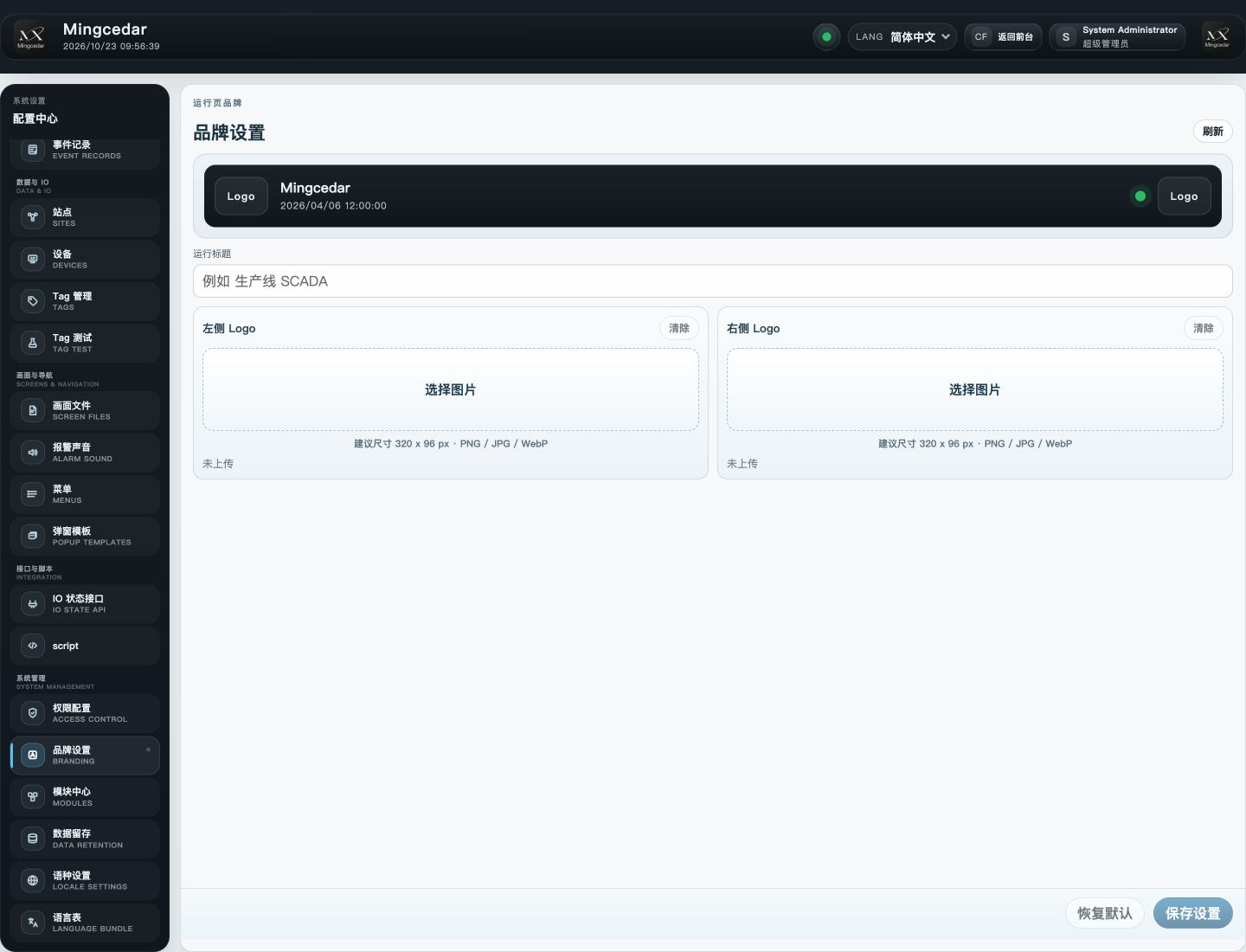 图示 2: 品牌设置
品牌设置展示运行标题、左右 Logo 的图片选择与顶部预览。
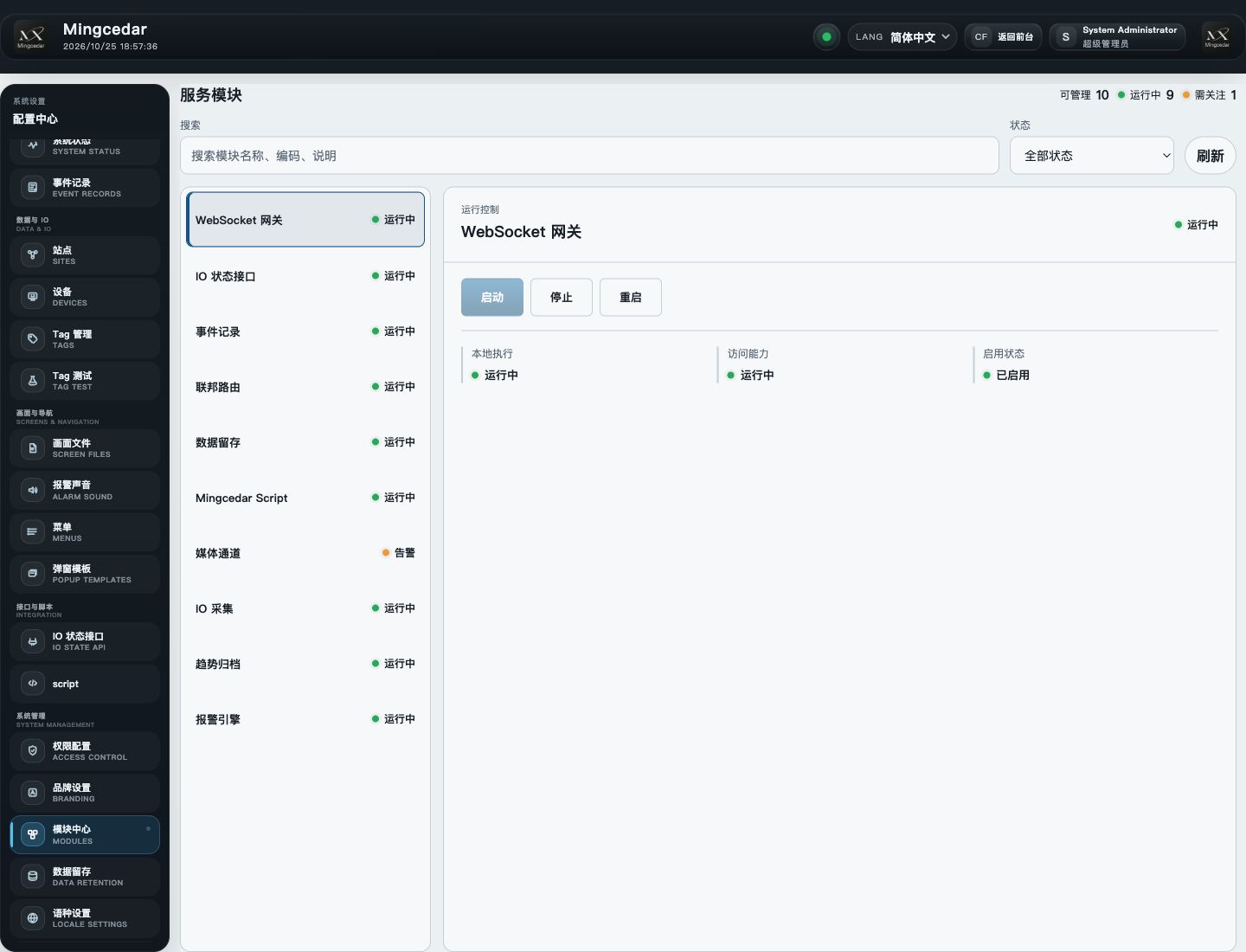 图示 3: 模块中心
模块中心列出服务模块及其运行状态,选中模块后可核对本地执行、访问能力与启用状态。
