使用说明: 语种设置与语言表
先启用需要的语种,再维护语言条目、导入翻译或导出可见范围。
语种设置
操作位置:配置中心 → 语种设置。需要 language:manage。
- 新建或编辑语种,填写语种编码与名称,设置启用状态。编码用于语言资源中的语种列。
- 选择默认语种并保存。随后检查运行端语言选择,以及用户账号的语言设置。
语言表:新增、编辑与筛选
操作位置:配置中心 → 语言表。
- 按模块、搜索语种和关键词查找条目。完整度与缺失标记帮助定位未填写的翻译。
- 点击“新增词条”,选择模块并填写 Key;按已启用语种填写内容后保存。
- 选中已有条目编辑翻译。内置条目可编辑,但不能删除;自建条目可按需删除。
- 内置条目默认隐藏。在 Settings → 显示与操作开启“显示内置语言条目”后可查看,该偏好立即生效。
导入与导出语言包
导入支持 CSV、JSON 与 NDJSON;导出支持 CSV 与 NDJSON。
- 先导出已有语言包作为格式模板。CSV 保留 Namespace、Key 和语种列,按对应语种填写翻译。
- 点击导入并选择文件,查看新增、更新、跳过和失败数量;失败时按结果提示修正对应行。
- 导出时选择“全部可见条目”或“当前筛选结果”,再选择格式并下载。
- 隐藏的内置条目不会导出。需要包含这些条目时,先更改显示偏好,再确认导出范围。
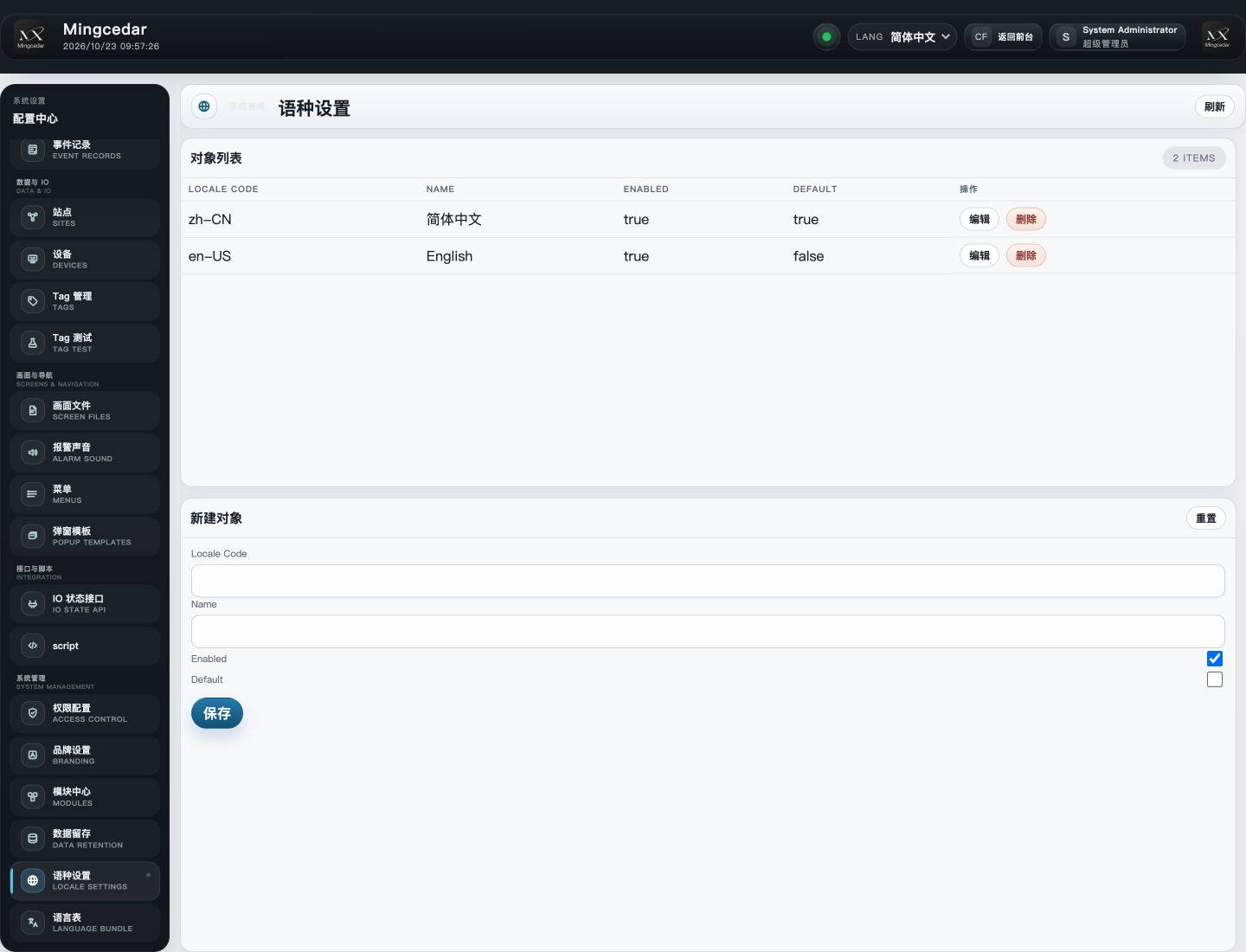 图示 1: 语种设置
语种设置列出语言编码、名称、启用与默认状态,下方表单可新增语种。
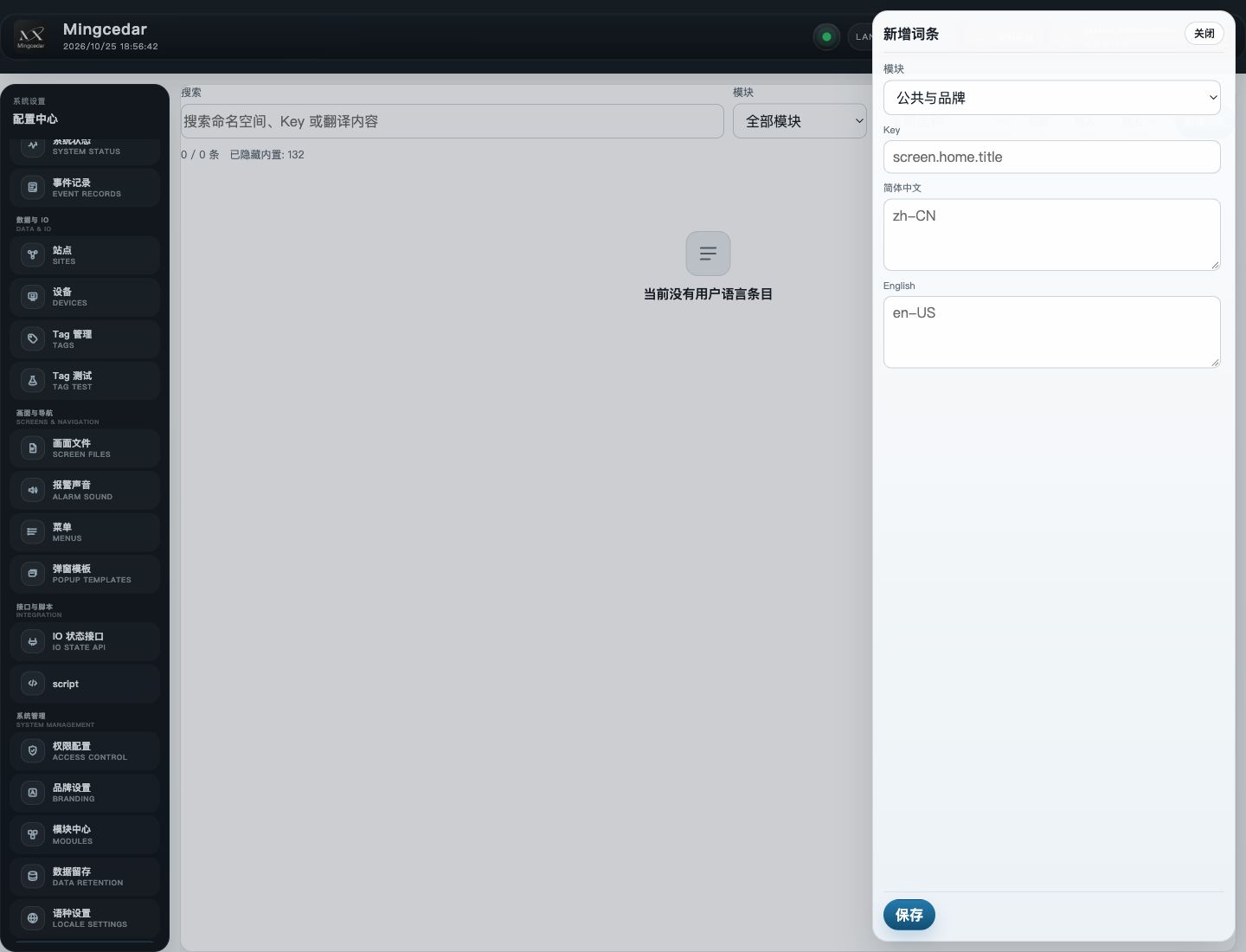 图示 2: 语言表:新增词条
新增词条抽屉按模块填写稳定 Key 与各语种译文。
