使用说明: 设备接入与 Tag 管理
按“选择协议 → 连接设置 → 验证并创建”接入设备,再检查配置应用、连接和采集。
1. 创建设备并核对连接参数
入口:配置中心 → 设备管理。查看需 io:view,编辑需 io:manage。准备现场协议、地址和点表。
- 在设备列表点击“新建设备”,选择 Siemens S7、Siemens S7Plus、Modbus TCP、OPC UA、TCP/IP 或内部变量,再进入连接设置。
- 填写稳定设备编码和所选协议的连接字段。S7 直连示例使用 PLC 系列、连接方式、主机、端口及 Rack / Slot。
- 按设备说明核对高级连接设置;最后一步可选“检查连接”诊断当前草稿目标,检查成功不是创建设备的条件。随后点击“创建设备”。
- 返回设备列表并打开详情,分别检查配置应用状态、PLC 连接和采集状态;必要时再执行连接诊断。
- 记录 Device Code,后续在 Tag 管理中选择这个设备。
完成标志 检查已存定义的应用状态,再验证 Tag;连接成功不表示地址或值正确。
2. 新增并保存一个 Tag
入口:配置中心 → Tag 管理 → 采集 / 内部 Tag。查看需 io:view,保存和导入需 io:manage。
- 选择刚创建的设备,点击“新增 Tag(New Tag)”。在基本页签再次核对设备归属。
- 填写稳定的“Tag 名称”、可选显示名称和单位。完整编码如 PumpPLC.Pressure,使用保存时的大小写和英文句点。
- 按协议填写地址和数据类型:S7 绝对地址核对 DB 与偏移;符号地址核对实际符号;OPC UA 使用服务器 NodeId;Modbus 按寄存器表和地址基准填写。
- 按点表核对数据类型、字节序、显示精度与缩放比例;若读数异常,先检查地址与类型设置。
- 启用该 Tag;仅需运行写入时再打开“允许运行写入”。点击保存,重新打开核对字段。
- 进入 Tag 测试选择该设备和点位,加入监控,核对值、质量与时间。
完成标志 保存后自动开始应用。无 GOOD 值时检查连接、采集与地址。
模板与当前选定设备关联,协议字段不可在不同设备类型之间直接复用。
- 在 Tag 管理选择目标设备,再打开“导入模板 / 模板说明”,下载该设备的 Template CSV 或 Template JSON。
- 按模板说明填写每一行的稳定 Tag 名称、地址、类型等字段。保留表头,编码列不使用显示名称代替。
- 按模板准备并核对导入文件,点击“导入(Import)”选择文件。
- 在导入预检查中查看新增、更新、跳过与无效行。可取消并修正文件,也可明确选择只导入有效行;无效行不会保存。
- 确认设备与影响范围后提交,记录实际新增、更新、跳过及失败数量。若批次中断或结果未确认,先核对导入记录和现有 Tag。
- 筛选导入点位,重新打开关键行核对定义,再在 Tag 测试抽查实际值。
完成标志 核对导入统计、关键定义和采集值;导入完成不表示数据已验证。
先完成实时值诊断,再启用依赖该值的报警和趋势。两项配置位于 Tag 编辑抽屉的对应页签。
- 编辑目标 Tag,进入报警页签。填写 Settings 中已定义的报警分类编号,选择与 Tag 类型匹配的触发条件;按规则类型填写阈值、死区和延时,核对单位后保存。
- 在趋势页签启用记录,选择“变化时记录”“定时记录”或“变化记录 + 周期补点”;定时或补点填写毫秒间隔,数值变化可配置死区。
- 选择默认或指定趋势策略并保存;记录间隔只影响趋势归档,不改变设备采集周期。
- 在内置报警页核对活动状态;在内置趋势页查询刚才开始记录后的时间区间。
- 若报警或历史数据未出现,分别检查 Tag 质量、报警触发条件和趋势记录起始时间。
完成标志 分别检查报警与趋势;归档启用前的数据不会补写。
5. 开放控制与核对一次写入
启用控制只开放 Tag 侧能力,操作账号仍需相应权限。
- 在目标 Tag 的基本页签启用“允许运行写入”,核对 Tag 和设备均已启用后保存。操作原因是否必填及回读结果在实际写入界面按当前规则显示。
- 以实际操作账号进入 Tag 测试,确认实时连接与当前 GOOD 质量,再点击目标点的“写入”。
- 按 Tag 测试教程填写目标值并确认一次,检查处理结果和后续回读。
- 到事件记录以运行写值类型查询该次操作,保留人员、时间、对象与结果。
完成标志 检查控制开关、权限、写入与回读;未知结果或回读不一致时先查询。
Siemens S7 与 OPC UA
S7 绝对地址使用主机、端口、Rack、Slot 及 DB 偏移。S7 符号地址的 OPC UA 路径使用 Endpoint 和服务器访问配置。独立 OPC UA 设备同样需核对节点、证书与权限。不要在不同地址模式间复用未经核对的字段。
Siemens S7Plus 符号访问
S7Plus 按符号路径读写西门子 PLC 变量,受权限控制。采集值可用于画面、报警和趋势。
- 使用准备:先核对安装包是否已提供匹配平台的 S7Plus 驱动;未提供时按管理员部署步骤安装。核对 PLC 型号、固件及访问配置。
- 变量类型:支持布尔值、8 / 16 / 32 位整数、单精度和双精度浮点数、STRING / WSTRING,以及配置列表中的日期时间标量。数组和结构按叶子标量成员建立 Tag;暂不支持整体数组、一般结构体或 64 位整数。
- 在设备工作台选择“Siemens S7Plus”,填写 PLC 主机地址与端口,默认端口为 102。
- 按 PLC 证书核对 TLS 校验。可导入 PLC/CA 公钥证书,留空时使用系统信任库;仅证书要求其他 DNS 名称时才填写可选 TLS 服务器名称。当前接入需 PLC 开放所需变量的匿名访问。
- 在该设备下创建 Tag,填写实际符号路径和匹配的数据类型并保存;设备和 Tag 配置自动进入应用流程。
- 进入 Tag 测试核对值、质量和时间。需要写入时,再配置 Tag 控制权限与操作账号权限,并核对写入及回读结果。
Modbus TCP 与内部变量
Modbus TCP 需核对主机、端口、Unit ID、地址基准、寄存器类型、字节序与字序。内部变量无需外部 PLC 连接,仍按类型、权限和写入审计处理。
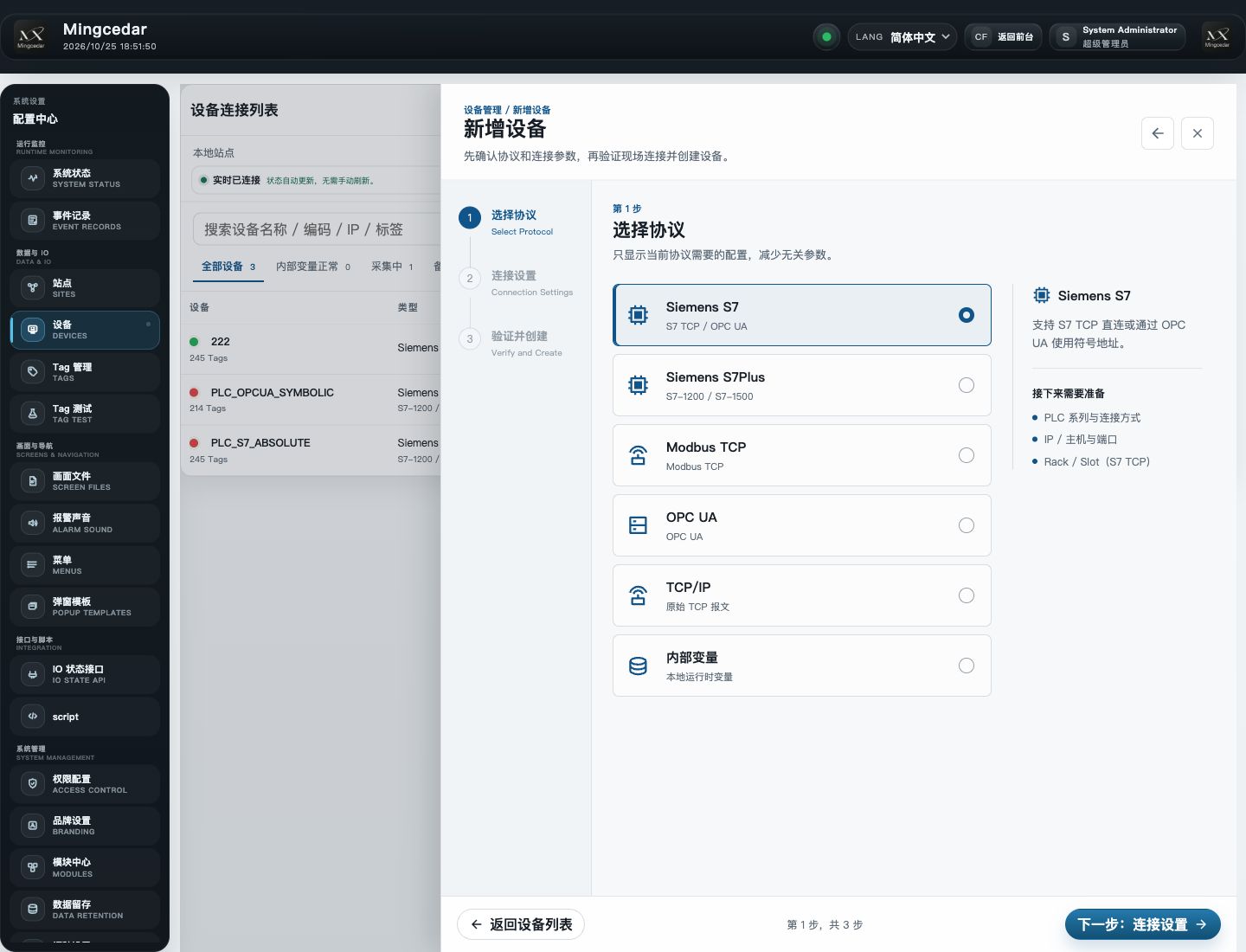 图示 1: 选择设备协议
新建设备先选择 Siemens S7、S7Plus、Modbus TCP、OPC UA、TCP/IP 或内部变量,再按协议填写连接设置。
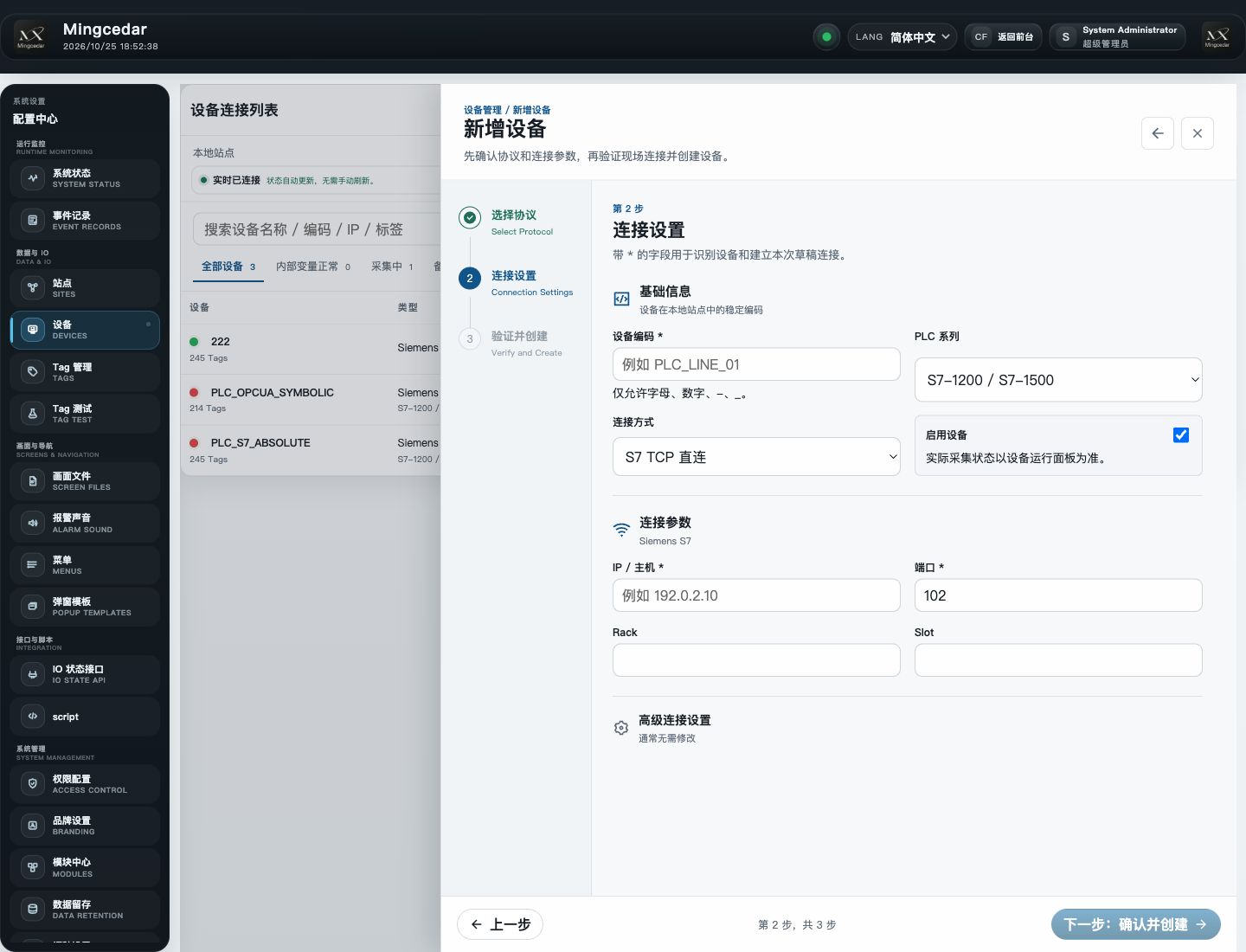 图示 2: 连接设置
S7 连接设置展示设备编码、PLC 系列、连接方式、主机、端口及 Rack / Slot;填写完成后进入“确认并创建”。
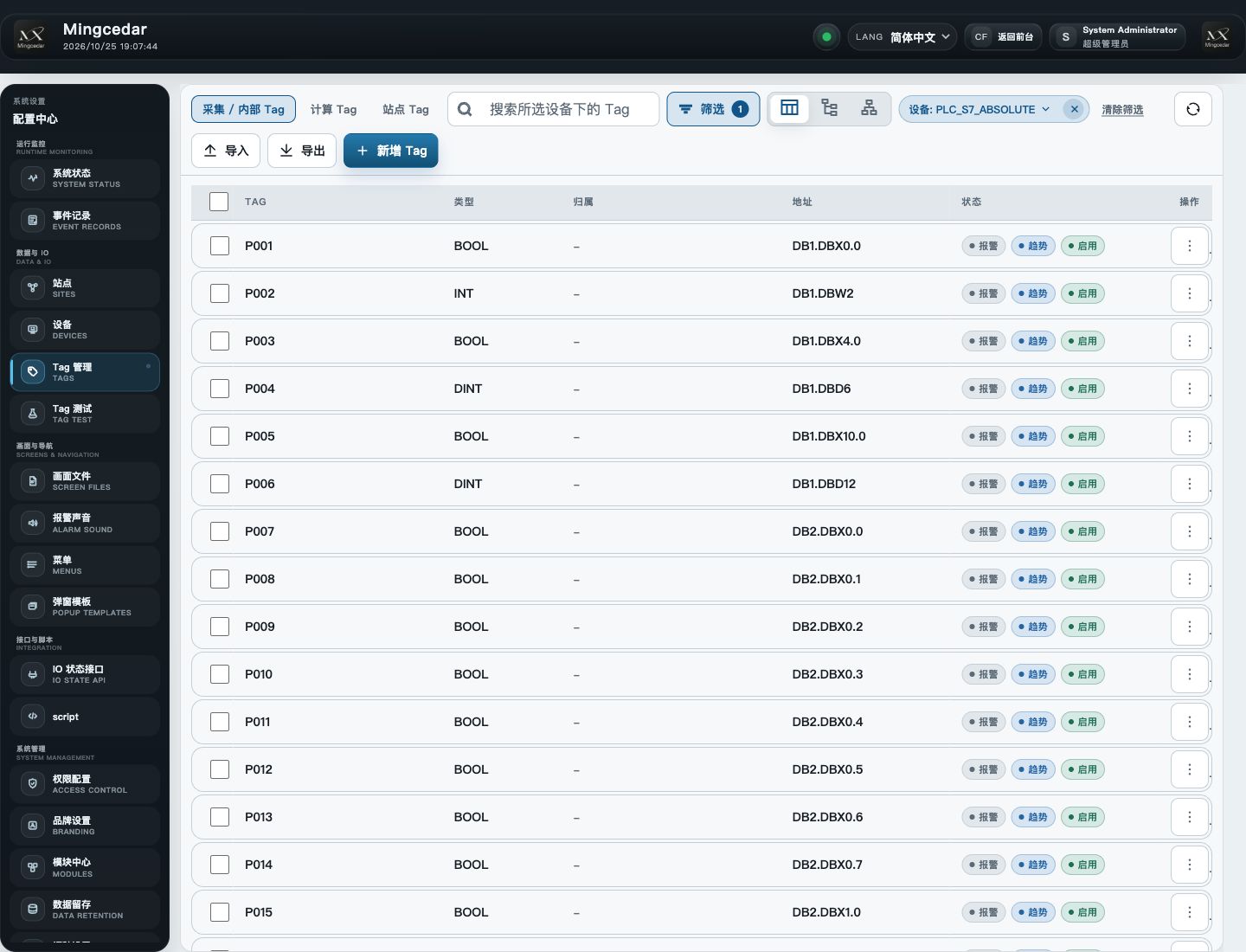 图示 3: Tag 管理
Tag 管理页按设备筛选点位,可切换列表与树形视图,并提供新增、导入和导出入口。
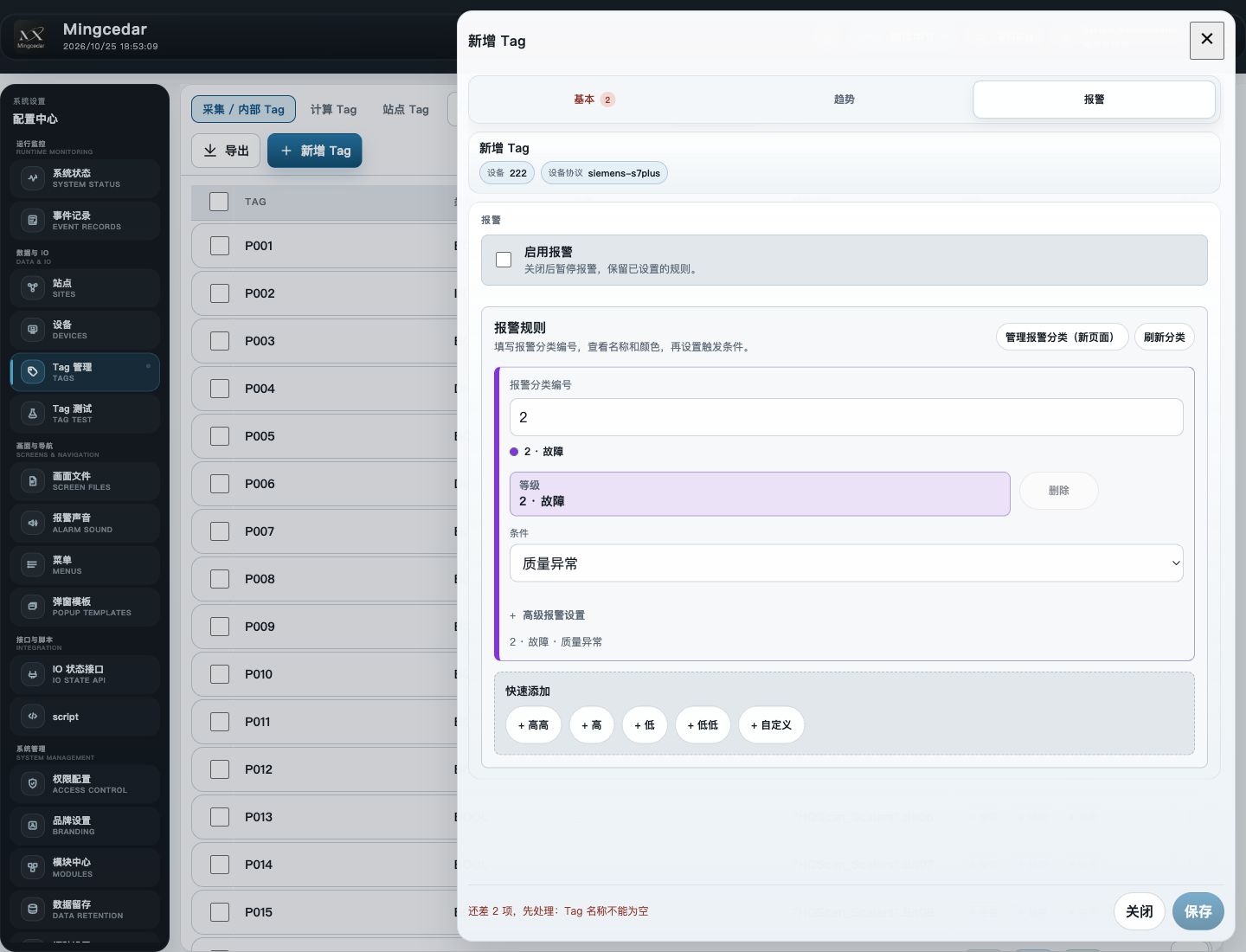 图示 4: Tag 报警规则
在 Tag 报警规则中填写 Settings 已定义的报警分类编号,并设置触发条件。分类的名称、颜色和执行优先级在 Settings 单独维护,执行优先级不由编号大小决定。
