
功能说明
Open Page as Popup 在当前页上方打开另一个 Page Code,适用于设备详情、确认和参数页。主页面保留,关闭弹窗后继续显示。
点击组件后,把当前 PPT 中的另一个导出页面作为弹窗打开;主页面不跳走,弹窗页面继续使用自己的 HTML、SVG、JavaScript 和图片资源。
Open Page as Popup 在当前页上方打开另一个 Page Code,适用于设备详情、确认和参数页。主页面保留,关闭弹窗后继续显示。
绑定到打开按钮,配置 Popup page、Appearance 和 Interaction,并启用 Enabled:
固定目标页可直接在 Popup page 中选择。需要动态选择页面、传递参数或调整背景时,展开 Advanced options:
{"PLC":"PLC_LINE01","Device":"PUMP_01"};数组不是合法的顶层参数对象。// 静态页面 + 静态参数
Page Code: device_details
Page parameters: {"PLC": "PLC_LINE01", "Device": "PUMP_01", "active": true}
// 动态页面示例
selectedDeviceType === "pump" ? "pump_details" : "valve_details"弹窗静态输入框要求 JSON 对象,不能表达重复 Key;动态表达式则可返回有序的 { key, value } 数组并保留重复 Key。为兼容宿主弹窗和本地回退,参数值使用字符串、数字、布尔值或 null;目标弹窗页仍用 GetPageParameter、GetPageParameterValues 或 GetPageParameters 读取,读取结果按字符串处理。
// 弹窗页 Page Script
var plc = GetPageParameter("PLC", "");
var device = GetPageParameter("Device", "");
var activeText = GetPageParameter("active", "false");
var active = activeText === "true";弹窗目标必须是包内导出页面。新增、删除、重命名弹窗页或修改公共资源后,须整包导出。请从页面列表选择目标,保持 Page Code 与清单一致;不要用 Open Link 模拟弹窗或把标题当作 URL。
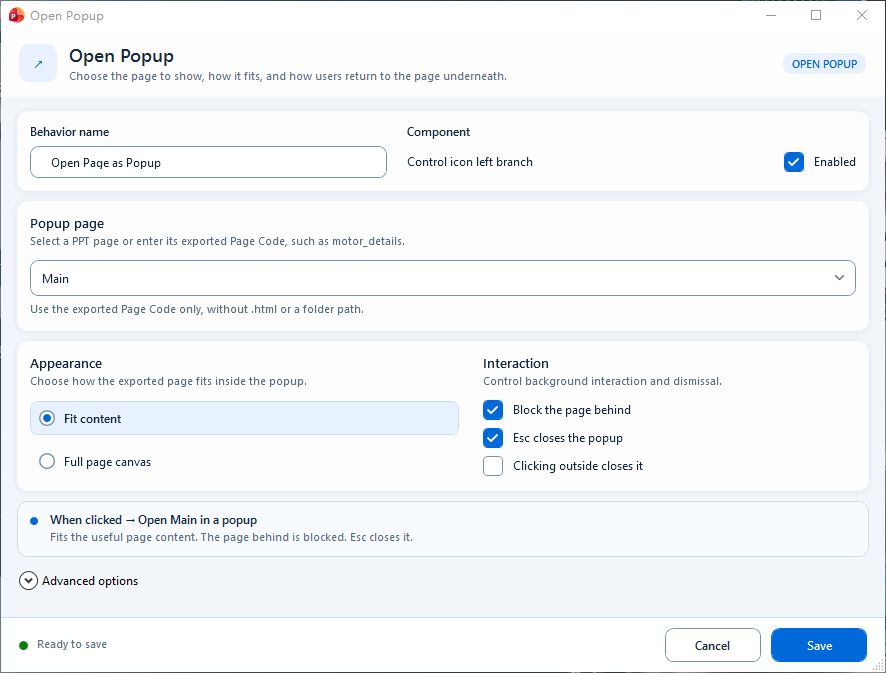
主区选择弹窗页、Fit content 或 Full page canvas,并配置遮挡下层页面及关闭方式;图中 Advanced options 未展开。