功能: 行为浏览器 Behavior Browser:组件行为绑定
管理页面、组件和行为。将右侧 Behaviors 中的行为拖到左侧组件节点,再双击已绑定行为编辑。
功能说明
入口为 MX Design → Behaviors → Browse。左侧 Pages / Components 显示绑定关系,右侧 Behaviors 按类别列出行为,下方 Behavior Details 显示所选节点详情。
行为目录
行为按以下类别组织;字段说明和示例见对应章节。
Visual States:Blink Color、Range Color、Script Color、Discrete Color、State Color、Multi-State Color。
Geometry:Move、Rotate、Scale。
Interactions:Set Variable on Click、Open Diagnosis、Open Link、Open Page as Popup、Close Current Popup、Write Tag、Write Tag Bit、Click Script、Hover Script、Press/Release Script。
Text:Script Text、Tag Text、Localized Text。
使用方法:拖拽绑定 + 右键菜单 + 编辑字段
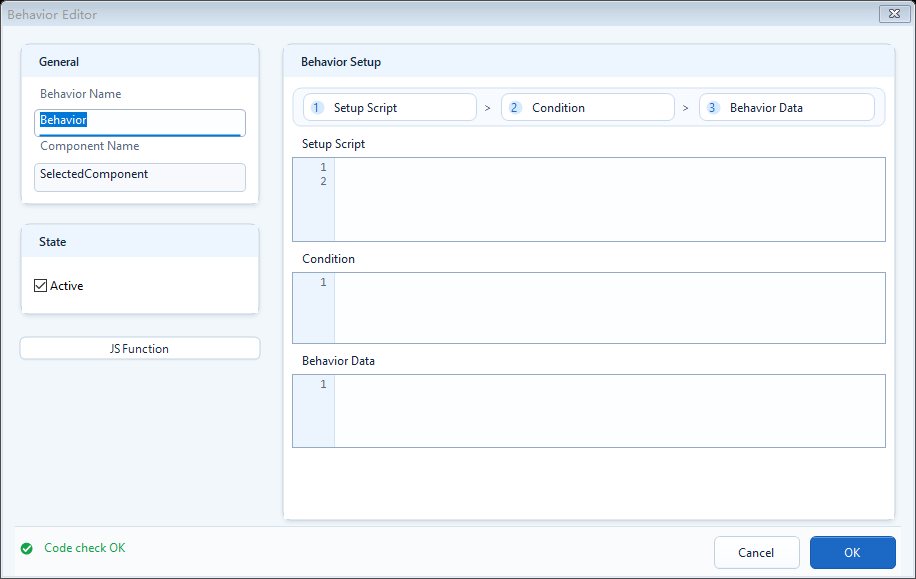
从右侧目录将行为拖到左侧组件节点;双击已绑定行为打开编辑器。右侧目录双击仅显示拖拽提示。各字段和右键命令如下:
绑定步骤:左侧选中组件 → 右侧拖行为到该组件节点 → 松开鼠标完成。
双击右侧行为不绑定,只提示拖拽;双击左侧已绑行为节点 = 打开其编辑器。
Setup Script:准备工作(读标签、定义变量、中间计算)。
Condition / Value / Display Text:只返回最终结果,复杂逻辑放 Setup Script。
颜色类常见字段:Fill(填充)、Border(边框)、Visibility(显隐)。
写值类常见字段:Target Tag(目标标签)、Value、Bit Index、Action(Set/Reset/Toggle)。
左侧右键:Locate in PowerPoint / Rename Component / Edit Behavior / Remove Behavior。
JavaScript JavaScript 复制代码
// State Color:按注释分别填写 // Setup Script var running = ReadTagBoolean ( "PLC_LINE01.PUMP01.RUN" , false ); // Condition running // Action:启用 TRUE、FALSE 和 Fill color // TRUE state:#22C55E(运行) // FALSE state:#94A3B8(停止)
组件树工具栏
Refresh 重读当前 PPT;Collapse all / Expand all 折叠或展开节点;Zoom out / Zoom in 调整文字与行高。选择页面或组件节点时,PowerPoint 同步选中对应对象。
树内容没有跟上 PowerPoint:点击 Refresh。
节点太多难以定位:先 Collapse all,再只展开目标页面。
需要检查同页全部行为:使用 Expand all。
名称被截断或列表太密:用 Zoom out / Zoom in 调整显示。
点击组件节点后,回到 PowerPoint 确认同一个对象已被选中。
图例与节点状态
Bound 表示已绑定,Unbound 表示当前组件未绑定;Behavior 标记行为节点,Current 标记当前节点。绑定结果以组件下是否出现行为节点为准。
拖拽后先看组件节点下是否新增行为。
双击新增的行为节点,确认能打开对应编辑器。
保存后刷新一次,确认行为仍显示为 Bound。
右键菜单、复制粘贴和快捷键
右键菜单随节点类型变化:Locate in PowerPoint 定位,Edit Template 编辑模板,Ungroup 取消组合,Rename Component 重命名,Edit Behavior 编辑行为,Copy Behavior / Paste Behavior 复制粘贴到兼容组件,Remove Behavior 删除行为。
Ctrl+C:复制当前选中的行为。
Ctrl+V:把已复制行为粘贴到当前兼容组件。
Delete:删除当前选中的行为,按提示确认。
复制后必须检查 Target Tag、页面目标、组件名和模板变量,避免把源对象参数原样带入。
菜单项不可用时,先确认选中的是页面、组件、组合、模板实例还是行为节点。
新绑定取消、文本限制和定位问题
拖入行为后会立即打开编辑器。新绑定点击 Cancel 会撤销绑定;已有行为点击 Cancel 仅放弃本次修改。Text 行为只能绑定支持文本的组件。
新增行为后要保留:填写必要字段并点击 Save / OK。
新增行为后不需要:点击 Cancel,确认组件下没有残留行为。
已有行为修改后放弃:点击 Cancel,原配置保持不变。
Text 行为拖不上:改选文本框、带文本的图形或支持文本的模板对象。
树和 PowerPoint 选择不一致:先点 Refresh,再用 Locate in PowerPoint。
适用场景
使用行为浏览器配置组件的数据变化和交互动作。
做运行状态灯:在左侧树找到泵/阀图形,从右侧拖 State Color 或 Blink Color,再在 Setup Script 读标签、输出里配颜色。
做点击操作:给按钮图形拖 Write Tag / Write Tag Bit / Open Link,配好标签或跳转,导出后在宿主机点按生效。
常见配置问题
拖拽目标须为组件节点。页面、模板或选择改变后目录未更新时,点击 Tools → Refresh 或行为浏览器的刷新按钮。
图示 1: 行为浏览器 Behavior Browser
左侧树列出页面、组件和已绑行为,右侧目录把行为拖到组件节点上绑定,下方显示行为详情。