
模板实例支持 X、Y、Width、Height,可在模板编辑器中调整实例在页面上的位置和尺寸。
文档手册
Template Edit:插入后如何调整实例配置 | Mingcedar Studio
Template Edit 修改当前页面上的模板实例。模板源与实例分别保存;实例配置只影响所选实例。
Template Edit:插入后如何调整实例配置
Template Edit 修改当前页面上的模板实例。模板源与实例分别保存;实例配置只影响所选实例。
模板源保存可复用的结构、输入项和默认内容;模板实例保存当前页面的位置、尺寸、参数值以及变量或 Tag 绑定。
Template variables 填替换值,如 PLC_LINE01。目标字段可直接用 <PLC>.PUMP01.SPEED_SETPOINT;JavaScript 字符串才加引号,如 ReadTagDouble("<PLC>.PUMP01.SPEED", 0)。动态名称使用 = 表达式。
- 实例参数:PLC 填 PLC_LINE01,不再次添加尖括号。
- 固定 Tag 目标:<PLC>.PUMP01.SPEED_SETPOINT。
- 动态目标:="<PLC>." + selectedPumpCode + ".SPEED_SETPOINT"。
- 脚本字符串:ReadTagDouble("<PLC>.PUMP01.SPEED", 0)。
如果只是当前页这一个实例位置不同、尺寸不同,就改实例;如果是所有同类模板结构都要变,例如多一列、多一个按钮、字段布局整体改变,就该回模板源调整。
先插入模板,再打开 Template Edit,依次调整 X、Y、Width、Height 和实例级配置。确认实例配置完整后,再继续连接脚本或 Tag。
建议先维护影响范围最大的变量,例如 PLC、设备编码、DB、画面标题,再维护单个对象的 Tag、文本和单位。这样可以先建立实例的主要数据边界,再处理细节字段。
模板参数仅替换当前实例中的对应占位符。Batch Replace 的范围为当前选区或当前页面;需要修改其他页面时分别执行,并检查预览。不要将其视为自动覆盖整个演示文稿的替换操作。
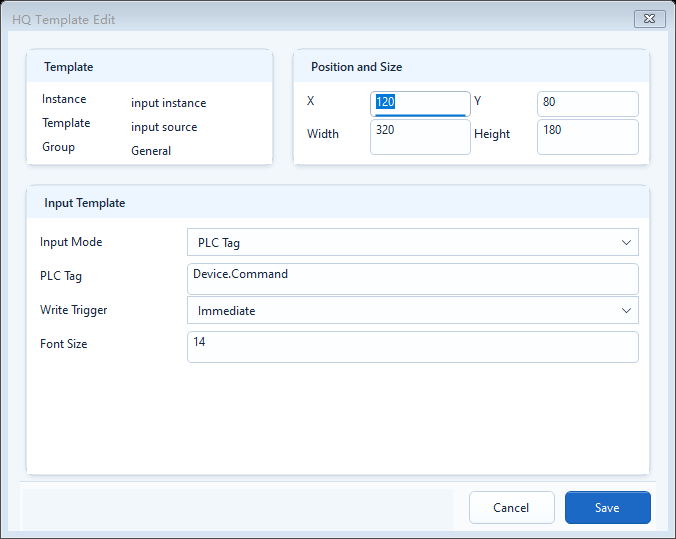
模板插入到页面后,实例位置、尺寸和具体配置优先在这里调整。