
如果插件已经提供明确行为入口,例如 Open Link、Open Page as Popup、Write Tag、Open Diagnosis,应优先使用标准行为。标准行为具有更清晰的字段边界,也便于运行平台按权限、确认和审计规则接管。
文档手册
交互行为详解 | Mingcedar Studio
交互行为处理用户操作之后的动作结果。配置时先明确目标:写页面变量、写 Tag、跳转页面、打开或关闭页面弹窗、打开诊断窗,还是执行自定义指针脚本。
使用前说明
交互行为处理用户操作之后的动作结果。配置时先明确目标:写页面变量、写 Tag、跳转页面、打开或关闭页面弹窗、打开诊断窗,还是执行自定义指针脚本。
配置行为适合标准化动作,例如打开页面、打开/关闭弹窗、写值、打开诊断和设置变量;脚本行为适合局部特殊动作、样式变化和组合逻辑。正式项目应以配置行为表达主要动作,脚本用于补充特例。
先看 Set Variable / Open Diagnosis / Open Link / Popup / Write Tag 这些标准动作,再看 Click / Hover / Press-Release 三种脚本动作,最后看交互类通用选项。
Set Variable on Click:页面运行时变量赋值
这个行为适合把一次点击结果写入运行时变量空间,用于页面局部联动、局部显示切换和流程阶段标记。
切换选中项、切换面板显隐、记录当前 tab、切换当前设备卡片、保存一次页面运行时状态,这些场景适合 Set Variable on Click。它不是设备写入动作,而是页面上下文动作。
Variable(Target variable)填写变量名,不加引号;Value 可以是单行表达式,也可以是返回值的多行脚本;Condition 决定当前点击是否允许生效。Setup Script 可准备 Value 和 Condition 使用的局部变量。
Value 可以填写固定字符串、数字、布尔表达式、变量或多行脚本。多行脚本需要用 return 返回最终写入值。Variable 字段填写变量名,不填写完整 Tag 点名,也不加引号。
- Variable:currentTab
- Value 固定文本:"alarm"
- Value 表达式:nextTab
- Value 多行脚本:return selectedDevice;
- Condition:running === true
// Variable
currentTab

// Value
return selectedDevice === "PUMP01" ? "pump" : "overview";只要结果只影响页面显示或页面内逻辑,而不需要发到 PLC 或宿主机标签服务,就优先用 Set Variable on Click。这样边界更清楚,也更安全。
// Setup Script
var nextValue = "tab-alarm";

// Variable
currentTab

// Value
nextValue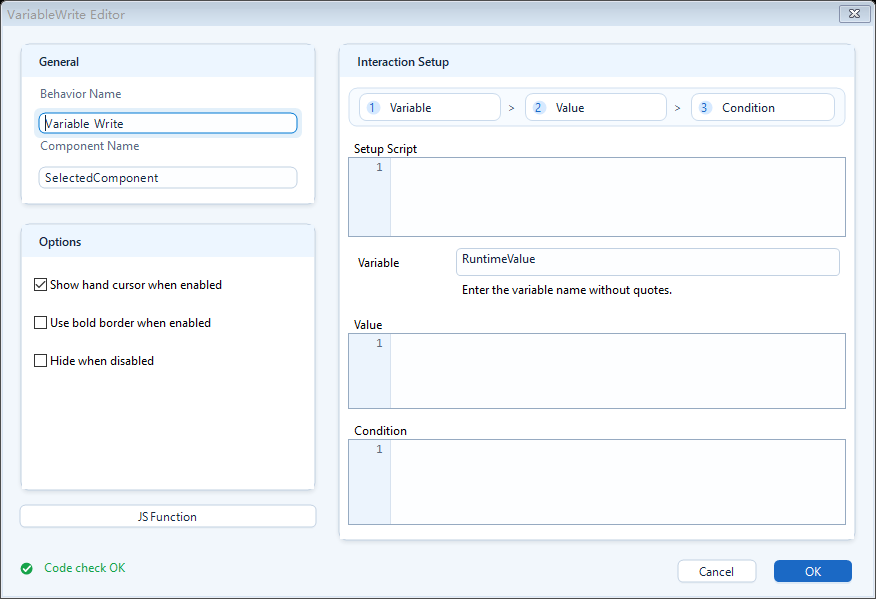
只改页面运行时状态时,优先用变量写入,而不是直接写设备值。
Open Diagnosis:诊断窗口参数配置
Open Diagnosis 不是普通弹窗,而是向宿主机发出“请按诊断协议打开一个诊断窗口”的请求。
编辑器字段为 PLC、Template、Status Prefix、Title 和 Condition,但界面名称与宿主机载荷名称不同。配置时按下方映射判断用途,不能仅凭字段英文名称猜测。
PLC 对应载荷 PLC,指定设备;Template 对应 ID,指定弹窗模板编码;Status Prefix 对应 DiagnosisControl,指定状态 Tag 前缀;Title 对应 GroupRightIndex,指定标题或对象名;Condition 对应 Enabled,控制动作是否允许触发。
- PLC → PLC:PLC / 设备站名
- Template → ID:弹窗模板编码
- Status Prefix → DiagnosisControl:状态 Tag 前缀
- Title → GroupRightIndex:标题或对象名
- Condition → Enabled:启用条件
例如 Template 填 'device-default'、Status Prefix 填 'AREA01.PUMP01'、Title 填 'PUMP_01',运行端按 device-default 选择模板,并使用 AREA01.PUMP01 作为状态 Tag 前缀、PUMP_01 作为显示标题。Condition 为 false 时不触发。
PLC、Template、Status Prefix、Title 都可以使用模板变量。填写时应按字符串写法使用 `'<PLC>'`、`'<DIAGNOSIS_TEMPLATE>'`、`'<STATUS_PREFIX>'`、`'<TITLE>'`;单引号和双引号都支持。
PLC: '<PLC>'
Template: '<DIAGNOSIS_TEMPLATE>'
Status Prefix: '<STATUS_PREFIX>'
Title: '<TITLE>'只要点击对象的目的,是打开一个与设备相关的诊断窗、故障窗、设备详情诊断窗,而不是简单跳页,就更适合 Open Diagnosis。
hqVisuDesigner.openDiagnosis({
  PLC: "PLC1",
  ID: "device-default",
  DiagnosisControl: "AREA01.PUMP01",
  GroupRightIndex: "PUMP_01"
});宿主机弹窗诊断只显示被点击组件关联的 Tag,以及弹窗配置关联的 Tag。它不会把当前页面所有 bad 点都放入弹窗。这样点击某个设备时,用户看到的是该设备相关问题,而不是整页报警合集。
- 组件绑定了具体 Tag 时,优先按组件 Tag 过滤。
- 弹窗配置填写了 tags、deviceCodes、areaCodes、objectIdentifiers 或 groupCodes 时,再按这些范围合并过滤。
- Template / ID 选择弹窗模板;Status Prefix / DiagnosisControl 是状态 Tag 前缀;Title / GroupRightIndex 是标题或对象名。
- 模板语法 `<name>` 可以用于动画、文本、诊断字段和常用行为配置,导出时按模板实例替换。
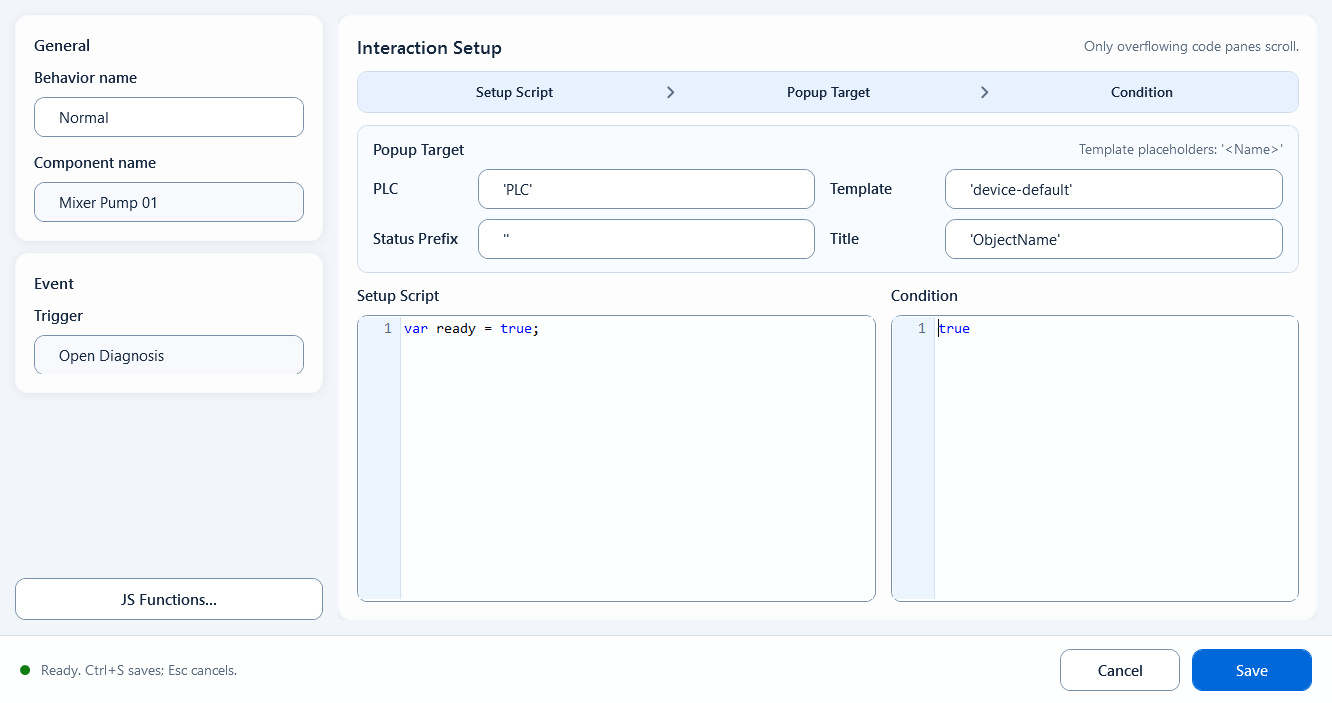
打开诊断窗时,真正关键的是把运行平台需要的字段传对,而不是只让一个按钮在界面上可点击。
Open Link:按四种目标类型配置跳转
在 Destination 中选择 Internal page、External URL、System menu 或 Run script,再填写对应地址或动作。
在 Destination 中选择目标类型,然后填写该类型显示的字段。以下界面图以 Internal page 为例。
- Internal page:填写 Page address(如 Main.html),或点击 Select PPT page... 选择本 PPT 页面。
- External URL:打开可从运行端访问的外部或内网地址。
- System menu:打开宿主机已配置的菜单目标。
- Run script:目标按运行状态计算或点击后需组合动作时使用。
同 PPT 导出页面使用 Internal page;完整外部或内网网址使用 External URL;宿主机菜单目标使用 System menu。Internal page 的相对地址从当前导出页解析,必须留在资源根目录内。
- 同 PPT 页面:Internal page + Select PPT page...
- 同包相对页面:Internal page,例如 `Main.html` 或 `./help.html`
- 宿主菜单:System menu
- 外部或内网网址:External URL
在 Internal page 的 Open options 中选择 HMI window 或 Page only;按需要设置 Fullscreen 和 New tab,并在导出后验证打开方式。
- HMI window:在 HMI 窗口打开目标。
- Page only:只打开目标页。
- Fullscreen、New tab:分别控制全屏显示和在新标签页打开。
如果跳转目标需要按页面变量动态计算,或需要拼接 screen code,可使用 Click Script。固定目标优先使用配置行为。
hqVisuDesigner.openPage("Alarm");
hqVisuDesigner.openScreen("PUMP_OVERVIEW");
hqVisuDesigner.openWebsite("https://example.com", true);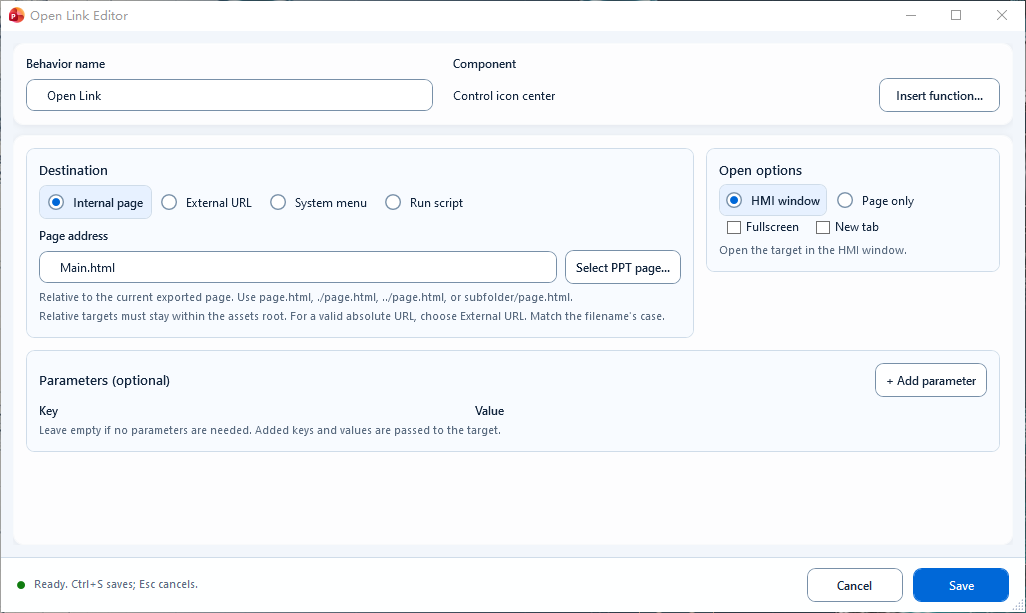
先选四种 Destination 之一;图中 Internal page 可填写导出页地址、选择 PPT 页面、设置打开方式和可选参数。
Open Page as Popup / Close Current Popup:弹窗打开与关闭
打开行为放在主页面入口,关闭行为放在弹窗页内部;两者不改变主页面导航,并可通过页面参数和返回结果形成一次完整对话。
先选择 Popup page,再在 Appearance 中选择 Fit content 或 Full page canvas,然后在 Interaction 中设置下层页面操作、Esc 键和点击外部时的关闭方式。右侧 Enabled 控制此行为是否启用。
- Popup page:从当前 PPT 选择或输入已有导出 Page Code,不带 .html
- Fit content:适配主要内容
- Full page canvas:显示完整画布
- Block the page behind:阻止操作下层页面
- Esc closes the popup / Clicking outside closes it:配置关闭入口
固定目标页可直接在主区选择。需要传参、动态指定 Page Code、设置背景或重复弹窗行为时,展开 Advanced options,按所用版本显示的字段配置,并在导出后验证效果。
Page Code: motor_details
Page parameters: {"motorId": 3}
Display: Fit page content
Modal: true将 Close Current Popup 绑定到弹窗页内的 Close、Cancel、OK 或 Done 按钮。默认仅关闭弹窗;打开方需要接收结果时,勾选 Return data when this button is clicked (optional) 并配置返回值。此行为不写 Tag,也不跳转主页面。
弹窗页仍是画面包页面。新增、删除、重命名弹窗页,或修改其共享脚本和资源后,必须整包导出。只导出打开按钮所在页会造成运行端缺少目标页面或资源。
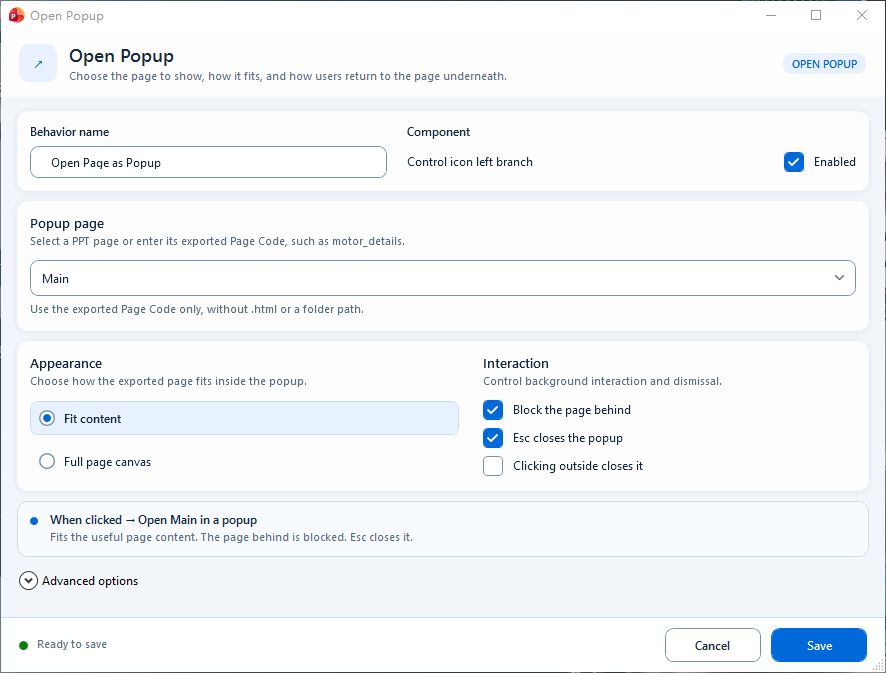
选择弹窗页、显示方式和关闭策略;传参等设置位于 Advanced options。
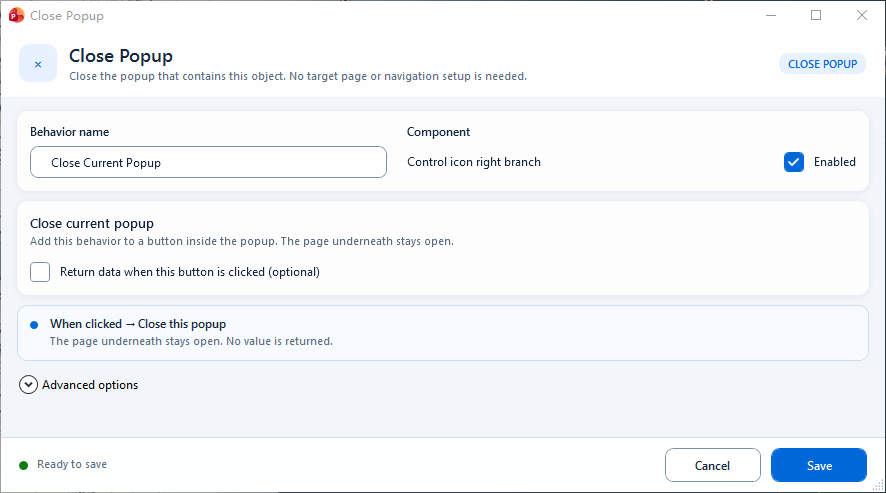
默认关闭当前弹窗并保留下层页面;需要时勾选 Return data。
Write Tag / Write Tag Bit:面向设备动作时,优先走明确写入链
只要动作最终要落到 Tag,优先理解 Write Tag 和 Write Tag Bit,再判断是否需要脚本扩展。
一个值写到一个 Tag,是 Write Tag 最典型的场景。启停命令、模式切换、设定值写入、确认动作,都适合它。标准单值动作优先用 Write Tag,配置集中便于维护;需要多步校验时用 Click Script,WriteTag 系列同样支持写入选项。
- 适合单值写入
- 适合权限、确认、原因输入接管
- 适合正式项目关键按钮
当前编辑器直接提供 Target Tag、Value、Condition、Setup Script 和三个外观选项。普通点名和模板点名直接按界面可读形式填写,保存时会自动规范为安全字符串表达式。
- Target Tag:`PLC_LINE01.PUMP01.CMD_START` 或 `<PLC>.CMD_START`
- Value:true、1、"AUTO" 或表达式
- Condition:按钮当前是否允许操作
- Setup Script:准备 Value 使用的变量
- Options:手型光标、启用时粗边框、禁用时隐藏
Target Tag: <PLC>.CMD_START
Value: true
Condition: operatorReady === true
Value 可以填写固定值、模板变量字符串、ReadTag 结果、页面变量或多行脚本返回值。写布尔命令时返回 true / false;写模式和状态码时返回整数;写设定值时返回数字;写文本时返回字符串。字段类型应与目标 Tag 类型一致。
- 布尔命令:true / false
- 模式码:1、2、3 或 ReadTagInteger(...) 的结果
- 设定值:12.5 或计算表达式
- 文本:"AUTO" 或模板变量字符串
- 多行脚本:使用 return 返回最终值
// Value
return operatorReady ? 1 : 0;
Condition 用于判断当前动作是否允许执行。条件不满足时,可以仅禁用操作,也可以配合 Hide when disabled 隐藏入口。设备未就绪或当前上下文未选择时,建议让 Condition 返回 false,并在页面上提供清晰状态说明。
- Condition 返回布尔值
- false 表示当前动作不可执行
- Hide when disabled 可隐藏入口
- 禁用原因应通过状态文本或提示表达
当目标是修改整数 Tag 内的某一位,而不是整值本身时,优先使用 Write Tag Bit。它底层会先读当前整数值,再按位计算 Set / Reset / Toggle,然后再写回。
Target Tag 填父整数 Tag,不追加 [n];Bit Index 为 0 到 31,同时必须落在父 Tag 的实际类型位宽内(例如 16 位仅 0 到 15);Bit Action 选择 Set、Reset 或 Toggle。此流程先读整值再写回,不等于 PLC 原子位指令;多个写入者并发修改同一状态字时,应在 PLC 或业务端协调。
- Target Tag:`<PLC>.CMD_WORD`
- Bit Index:0 到 31,且小于父 Tag 实际位宽
- Bit Action:Set、Reset、Toggle
- FORCE:当前不可用,旧设置会被忽略
Target Tag: <PLC>.CMD_WORD
Bit Index: 3
Bit Action: Set`Set` 将目标位写为 1;`Reset` 将目标位写为 0;`Toggle` 将目标位取反。运行端会先读取父级整数 Tag 当前值,再按 Bit Index 计算目标位,最后把新的整数值提交给宿主机。Bit Index 0 表示最低位。
- Set:目标位 = 1
- Reset:目标位 = 0
- Toggle:目标位取反
- Bit Index 0:最低位
- 目标 Tag:父级整数 Tag
读取位时使用 `TAG[bit]`,例如 `PLC_LINE01.PUMP01.STATUS[3]`;写入位时不应在 Target Tag 中写 `[3]`。Write Tag Bit 的 Target Tag 填 `PLC_LINE01.PUMP01.STATUS`,Bit Index 填 `3`。该规则可以避免运行端将位引用误当成完整写入目标。
- 读取位语法:`TAG[bit]`
- 读取位:`ReadTagBoolean("PLC_LINE01.PUMP01.STATUS[3]", false)`
- 写位目标:`PLC_LINE01.PUMP01.STATUS`
- 写位位号:`Bit Index = 3`
- 写位动作:`Set / Reset / Toggle`
// 正确:读取位
ReadTagBoolean("PLC_LINE01.PUMP01.STATUS[3]", false)

// 正确:写位字段
Target Tag: PLC_LINE01.PUMP01.STATUS
Bit Index: 3
Bit Action: ToggleWrite Tag 和 Write Tag Bit 的 Target Tag 可以填写完整点名,也可以填写带模板变量的点名。当前编辑器直接显示 `<PLC>.CMD_START` 或 `<PLC>.<RUN_TAG>`,无需手工补引号;保存时会自动规范为字符串表达式。
Target Tag: <PLC>.CMD_START
Value: 1最终是否成功由宿主机决定。宿主机可以做权限校验、确认框、原因输入、审计记录和异步写入。因此,界面发起写入动作,不等于设备端已经同步确认完成。
hqVisuDesigner.WriteTag({
  TagName: "PLC_LINE01.PUMP01.CMD",
  Value: 1,
  PermissionCode: "io:write",
  RequireConfirm: true,
  ConfirmText: "确认执行写值?"
});Mingcedar 会拒绝 FORCE 写入,因此当前 Write Tag Bit 编辑器不再提供 FORCE 勾选框。旧项目若残留 UseForceMode=true,重新保存该行为时会忽略旧设置并写回 false。
PermissionCode、RequireConfirm、ConfirmText、RequireReason、AuditAction 属于运行协议字段,当前 Write Tag 与 Write Tag Bit 编辑器不直接展示它们;编辑已有行为时会保留这些字段。最终权限、确认、原因和审计逻辑由运行端执行,不要把它们误写进 Target Tag、Value 或 Condition。
关键写值应放在按钮点击、确认动作或明确操作触发的脚本中。页面加载、自动刷新、普通动画表达式和质量提示不应自动下发设备命令。这样可以让运行端权限、确认、原因输入和审计链路都有清晰触发来源。
- 适合:按钮点击、确认按钮、明确操作脚本
- 不适合:页面加载时自动写入
- 不适合:Move / Rotate / Scale / Script Color 等表达式位
- 关键写值应让用户能看到目标、值和确认信息
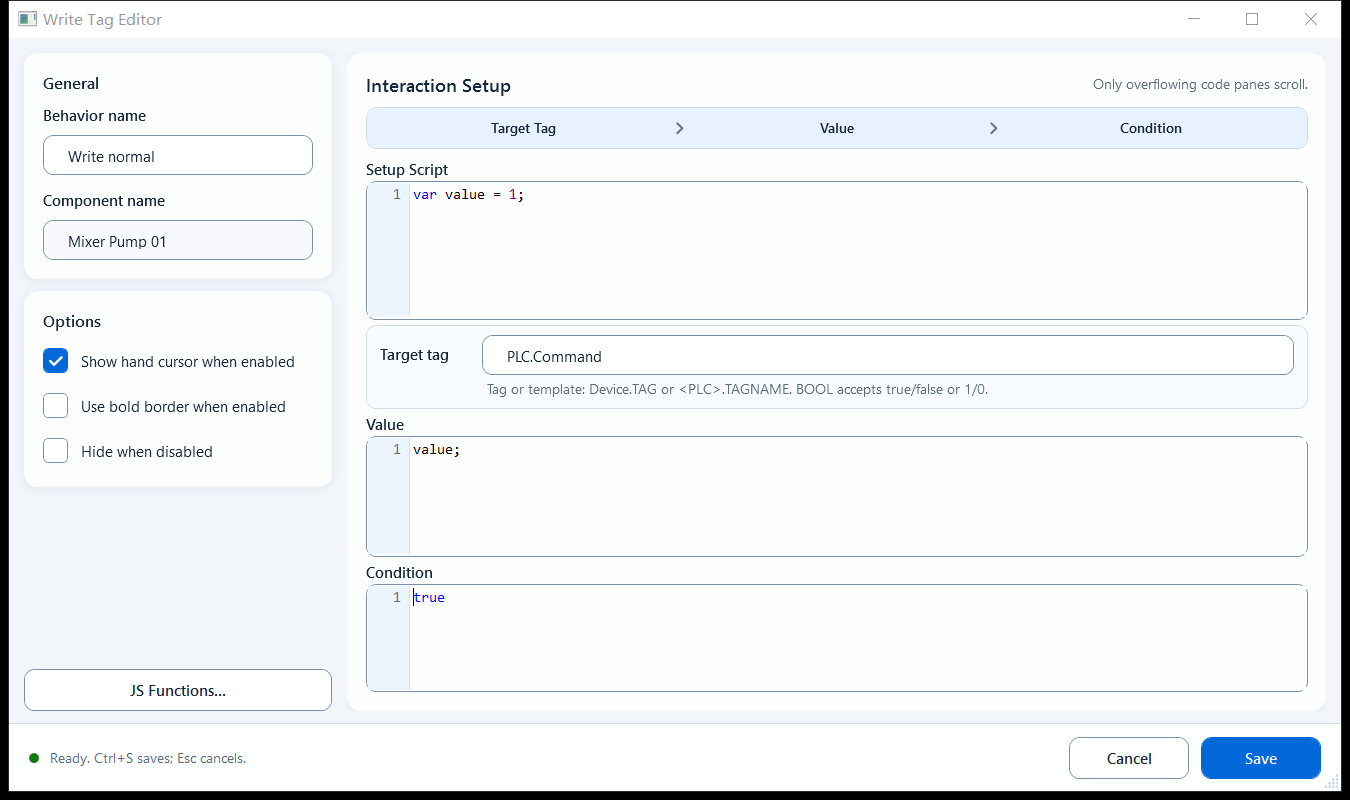
一个值写到一个 Tag 时,优先使用明确的写值行为。
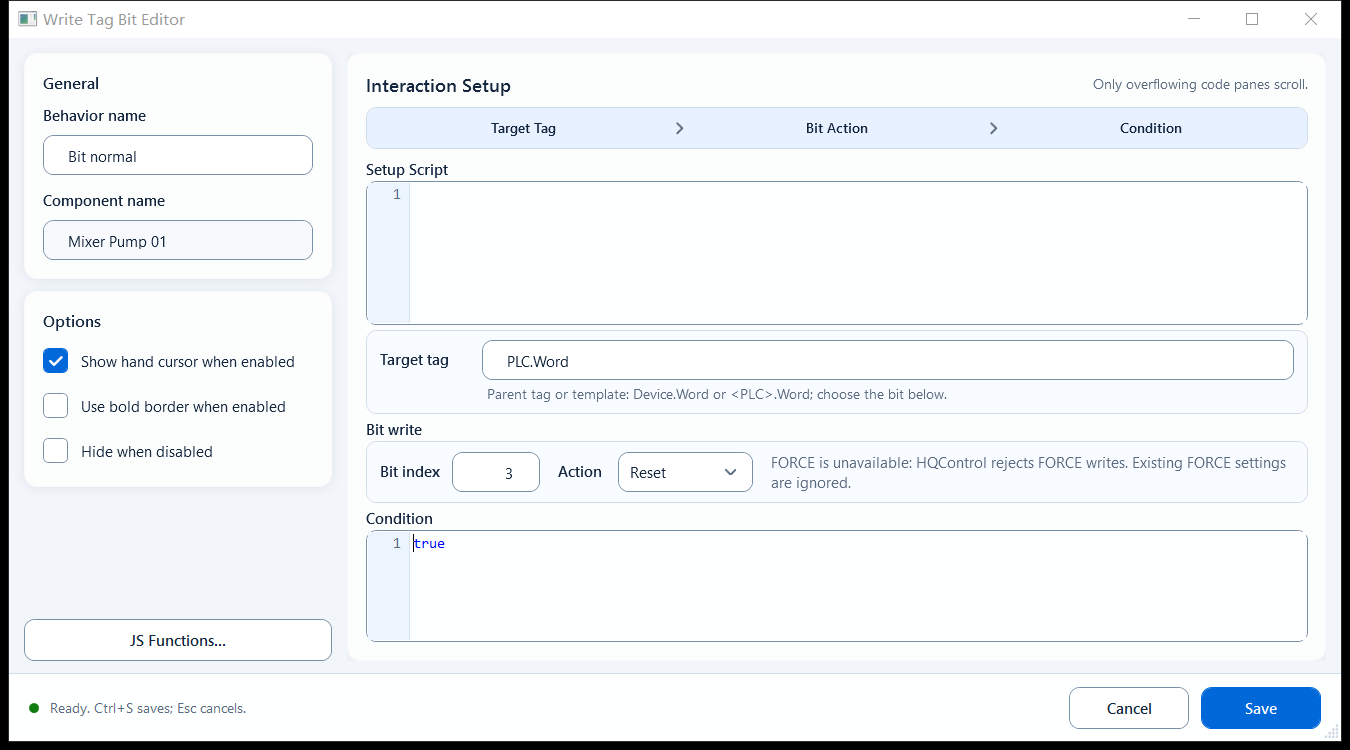
位级写入应使用专门的 Write Tag Bit,目标 Tag 填父级整数点名,位号由 Bit Index 指定。
Click / Hover / Press-Release Script:按真实触发阶段选择脚本
Click 处理一次点击,Hover 处理移入移出,Press/Release 处理按下与松开。能通过标准行为配置的动作仍应优先配置,脚本负责特例和组合逻辑。
局部动画、状态提示、自定义校验、复杂流程跳转、输入确认后二次处理,这些场景适合 Click Script。当一个动作不只是写一个值或跳转一个页面时,可以通过脚本组织组合逻辑。
Click Script 适合先读页面输入、再判断条件、再调用标准方法。脚本中仍应优先调用 hqVisuDesigner.openPage、hqVisuDesigner.openDiagnosis、hqVisuDesigner.WriteTag 等明确方法,而不是把全部逻辑写成不可复用的 DOM 操作。
- 读取输入模板:template.getValue("Input Template")
- 确认条件:if (...) return;
- 写值:hqVisuDesigner.WriteTag(payload)
- 跳转:hqVisuDesigner.openPage("Alarm")
var input = template.getValue("SetpointInput");
var value = String(input == null ? "" : input).trim();
var number = Number(value);
// 示例范围 0~100,应改为项目的有效范围。
if (value === "" || !Number.isFinite(number) || number < 0 || number > 100) {
  hqVisuDesigner.setComponentText("Message", "请输入 0~100 的有效设定值");
  return;
}

hqVisuDesigner.WriteTag({
  TagName: "PLC_LINE01.PUMP01.SETPOINT",
  Value: number,
  PermissionCode: "io:write",
  RequireConfirm: true
});悬停高亮、预览、局部透明度变化、帮助提示和短时反馈都适合 Hover Script。它最好的用法是做轻量反馈,而不是承载重业务逻辑;运行端不会为 Hover Script 提供设备写入能力。
// Mouse Over
object.style.opacity = "0.7";

// Mouse Out
object.style.opacity = "1";需要区分按下和松开时使用 Press/Release Script。Pointer Press 在主指针按下时执行;Pointer Release 在松开、取消或丢失指针捕获时执行。两段脚本必须成对设计,释放段负责复位。
- 点动、按住执行、松手停止
- 按压态显示与恢复
- Pointer Press / Pointer Release 都是完整脚本
- 没有单独 Condition 字段
- 不能替代 PLC 联锁、急停和安全回路
// Pointer Press
WriteTagBoolean("<CommandTag>", true);

// Pointer Release
WriteTagBoolean("<CommandTag>", false);当目标需要动态计算、需要先校验输入、需要组合多个方法、或者需要在一次点击里顺序执行多个动作时,脚本通常更合适。比如先读模板值,再判断是否合法,再写 Tag,再切换页面。
如果只是打开页面、写一个 Tag、打开诊断窗或切换一个页面变量,应优先使用明确配置行为。这样维护人员可以直接从界面理解动作意图,不需要先阅读脚本逻辑。
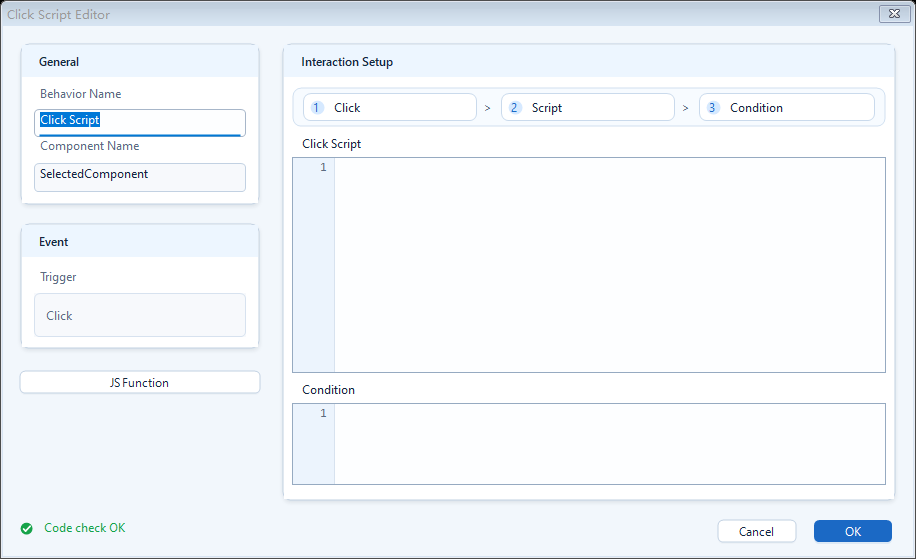
复杂动作和局部特例更适合 Click Script,但简单动作仍优先配置行为。
Hover Script 最适合轻量反馈,而不是承担重业务逻辑。
实际模式会把两个脚本框显示为 Pointer Press 和 Pointer Release;释放段负责安全复位。
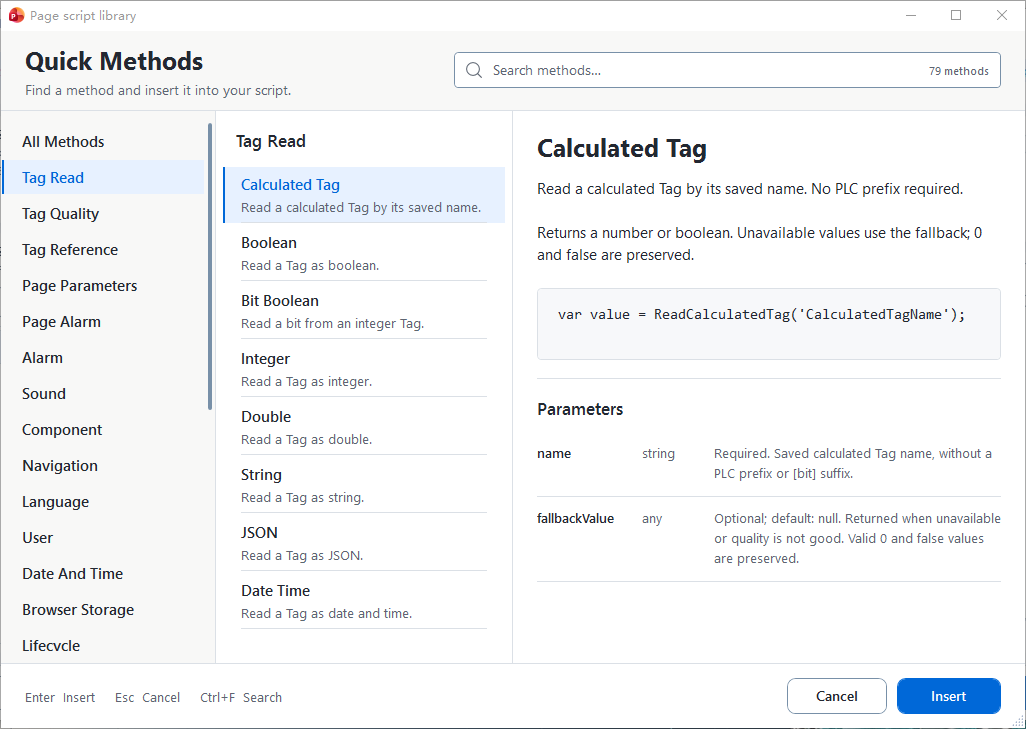
按类别或搜索查找方法,查看代码示例及参数后点击 Insert;可用方法以当前插件版本为准。