
用颜色和文本说明设备状态,再按需要增加位移、旋转、缩放或闪烁。动画应帮助用户识别变化,避免干扰关键状态的阅读。
文档手册
动画功能详解 | Mingcedar Studio
工业页面中的动画用于强化状态识别、运动方向和异常提示。动画是否需要配置,应根据它能否帮助用户更快理解设备状态、位置变化或风险信息来判断。
使用前说明
工业页面中的动画用于强化状态识别、运动方向和异常提示。动画是否需要配置,应根据它能否帮助用户更快理解设备状态、位置变化或风险信息来判断。
运动方向、液位变化、指针变化、设备旋转和报警提醒最适合使用动画。这类信息只靠静态图形时识别效率较低,动态表达可以帮助用户更快理解当前状态。
当动画过多、对象持续变化,或仅为了视觉效果而增加动画时,页面重点会被削弱,用户更难识别关键状态。
动画字段支持哪些写法
动画字段分成数值表达式、布尔表达式、颜色值和模板变量。先分清字段类型,再填写表达式,后面的参数才容易稳定。
Move、Rotate、Scale 的输入值、位移、角度和缩放比例都可以写数值表达式。表达式必须能立即算出数字,不能直接放入异步请求。
- 固定数值:120
- Tag 数值:ReadTagDouble("<PLC>.<TAG>", 0)
- 对象尺寸:shape.width、shape.height
- 计算表达式:shape.width * 2、shape.height * 0.5
ReadTagDouble("<PLC>.<TAG>", 0)
shape.width
shape.height * 0.5颜色和文本行为通过 Setup Script 准备数据,再由输出表达式返回结果。Fill color / Border color 对应旧名 Fill / Stroke。几何编辑器没有 Setup Script,直接使用读取方法或 Page Script 函数。
- Setup Script:准备变量和函数
- Condition:返回布尔值
- Display Text / Fill color / Border color:返回字符串
- Source value / Angle / Offset / Scale:返回数字
- Visibility:返回布尔值
// Setup Script
var running = ReadTagBoolean("<PLC>.<RUN_TAG>", false);
var color = running ? "#22C55E" : "#64748B";

// Script Color / Fill color
colorState Color、Blink Color 的 Condition 和 Script Color 的 Visibility 需要布尔结果。可直接读取布尔 Tag,或通过比较及组合条件得到 true / false。
- 二值 Tag:ReadTagBoolean("<PLC>.<TAG>", false)
- 状态码比较:state === 1
- 组合条件:running === true && alarm === false
var running = ReadTagBoolean("<PLC>.<RUN_TAG>", false);
var alarm = ReadTagBoolean("<PLC>.<ALARM_TAG>", false);
running === true && alarm === false颜色值可使用十六进制格式。普通颜色行为通过颜色选择器维护;Script Color 的 Fill color 和 Border color 填写返回颜色字符串的表达式。
- 固定颜色:"#22C55E"
- 脚本颜色:state === 1 ? "#22C55E" : "#EF4444"
- 模板颜色:"<FILL_COLOR>"
var state = ReadTagInteger("<PLC>.<STATE_TAG>", 0);
state === 1 ? "#22C55E" : "#EF4444"Condition、Visibility 返回布尔值;几何字段返回数字;Display Text 和颜色字段返回字符串。模板参数先替换为字符串,数值须显式转换。
- 布尔值:Condition、Visibility
- 数字:几何输入、位移、角度和缩放值
- 字符串:Display Text、Fill color、Border color
- 模板参数:写在字符串中,按需要转换类型
// Condition
ReadTagBoolean("<PLC>.<RUN_TAG>", false)

// At limit maximum
shape.width * 2

// Script Color / Fill color
ReadTagBoolean("<PLC>.<ALARM_TAG>", false) ? "#dc2626" : "#16a34a"模板变量格式为 <NAME>,变量名以字母或下划线开头。模板变量放入脚本表达式时,应写在字符串里。
- Tag 字符串:"<PLC>.<RUN_TAG>"
- 颜色字符串:"<FILL_COLOR>"
- 模板变量参与 JavaScript 表达式时应放入字符串
ReadTagBoolean("<PLC>.<RUN_TAG>", false)PPT 插件不提供全局脚本文档。当前页所需的换算函数、格式化函数、颜色规则和常量放在 Page Script;确实需要跨页高级复用时,使用宿主 runtime、自写 SDK 或模板能力。
- 同页换算:formatPressure(value)
- 同页颜色:getStateColor(state)
- 同页常量:const QUALITY_BAD_COLOR = "#EF4444"
- 跨页高级能力交给宿主或 SDK
当前页动画字段可引用 Page Script 顶层 var、let、const 和 function,用于共享量程、Tag 名和换算函数。
- 顶层变量:const levelMax = 100
- 顶层 Tag 名称:var levelTag = "<PLC>.<LEVEL_TAG>"
- 顶层函数:function readLevel() { ... }
- 动画字段:readLevel() 或 levelMax
const levelMax = 100;
var levelTag = "<PLC>.<LEVEL_TAG>";

function readLevel() {
  return ReadTagDouble(levelTag, 0);
}

// Scale / Source value
readLevel()

// Scale / Source maximum
levelMaxwindow.hqVisuDesignerPageReady 会在页面运行时准备完成后执行,适合做组件初始化、文本设置和显示控制。用于初始动画计算的值,应放在当前页 Page Script 顶层。
- 初始动画值优先引用顶层变量或函数
- ready 回调适合调用 hqVisuDesigner.setComponentText 等运行时方法
- 页面脚本文档只初始化一次
var pumpVisible = true;

window.hqVisuDesignerPageReady = function() {
  hqVisuDesigner.writeVariable("pumpVisible", pumpVisible);
  hqVisuDesigner.refreshView();
};位读取用 TAG[bit],如 PLC_LINE01.PUMP01.TAG[0] 或 <PLC>.<TAG>[1]。bit 为 0–31,且须在父 Tag 位宽内。写位使用 Write Tag Bit,Target Tag 填父 Tag,Bit Index 填位号。
- 读取位语法:`TAG[bit]`
- 读取位:ReadTagBoolean("<PLC>.<TAG>[1]", false)
- 写位目标:"<PLC>.<TAG>"
- Bit Index:0 到 31
- Bit Action:Set、Reset、Toggle
ReadTagBoolean("<PLC>.<TAG>[1]", false)表达式须同步返回结果。fetch、Promise 或定时器放在 Page Script 或 hqVisuDesignerPageReady,将结果存入页面变量供表达式读取。设备写入由真实用户操作发起。
- 表达式字段:立即返回值
- Page Script / hqVisuDesignerPageReady:处理异步准备
- 动画字段:读取变量、Tag 或函数结果
- 外部数据建议由 Mingcedar 接口或脚本层整理后再进入页面
按钮和 Script Color 的 Condition 控制是否执行;State Color 的 Condition 选择 TRUE / FALSE 状态。Quality Override 控制质量边框或隐藏。Active、Enabled 仅用于部分旧配置或特定编辑器。
- Condition:按行为类型填写执行条件或状态条件
- Quality Override:启用 Follow data quality (border / hide)
- Hide when quality is bad:质量异常时隐藏对象
- 业务状态仍由状态 Tag 或规则表达
var enabled = ReadTagBoolean("<PLC>.<ENABLE_TAG>", false);
var qualityGood = ReadTagQualityGood("<PLC>.<VALUE_TAG>");

// Script Color / Condition
enabled && qualityGoodMove:用数值映射对象位移
Move 把一个输入值换算成一个方向上的位移。它适合对象整体移动,不适合对象自身变长或缩短。
Move 读取一个数值,把这个数值按输入范围换算成百分比,再把百分比映射到 At limit minimum 和 At limit maximum 之间,最终让对象沿水平或垂直方向移动。
- 0% 对应 At limit minimum
- 100% 对应 At limit maximum
- 中间值按比例移动
Source value 返回数值;Limit minimum / Limit maximum 是实际换算范围;MOVEMENT OUTPUT 中的 At limit minimum / At limit maximum 为位移;Move axis 指定方向。
- Source value:数值表达式
- Source minimum / Source maximum:源范围及别名
- Limit minimum / Limit maximum:实际夹取和归一化范围
- At limit minimum / At limit maximum:端点位移
- Move axis:Horizontal 或 Vertical
源范围仅提供 ValueMin / ValueMax 别名;输入限制默认独立为 0、100。要跟随源范围,分别将 Limit minimum / Limit maximum 设为 ValueMin / ValueMax。
- 实际映射以 Limit minimum / Limit maximum 为准
- 未启用隐藏时,超限输入限制在端点
- Hide outside input limits 控制超限时隐藏
Offset 不是百分比,而是画布距离。可以写固定数字,也可以使用当前对象尺寸。
- 向右移动一个对象宽度:shape.width
- 向左移动一个对象宽度:-shape.width
- 向下移动半个对象高度:shape.height * 0.5
- 向上移动两个对象高度:-shape.height * 2
Source value = ReadTagDouble("<PLC>.<POSITION_TAG>", 0)
Source minimum = 0
Source maximum = 100
At limit minimum = 0
At limit maximum = shape.width
Move axis = Horizontal先确定来源 Tag 和量程,再确定移动方向,最后填写 Offset。配置完成后,再决定是否开启超限隐藏和质量边框。
- 第一步:确认输入值和量程
- 第二步:选择 Horizontal 或 Vertical
- 第三步:填写 At limit minimum / At limit maximum
- 第四步:按需要开启 Hide outside input limits
- 第五步:按需要开启 Quality Border
滑块、行程、位置指示适合 Move。液位柱、进度条和填充条通常不应使用 Move,因为它们表达的是长度变化,应使用 Scale。
Rotate:用角度表达方向和旋转
Rotate 根据角度值旋转对象。真正关键的是 Pivot,也就是对象围绕哪个位置旋转。
Rotate 读取当前角度,把对象围绕指定 Pivot 旋转。它适合风机、指针、阀门和方向件。
- Rotation input 决定当前角度
- Maximum angle 限制最大角度
- Pivot 决定旋转中心
Rotation input 返回角度(度);Maximum angle 的绝对值定义正负两侧的允许范围;PIVOT POINT 选择旋转支点。当前界面提供五个预设支点,不提供自定义 X / Y 输入框。
- Rotation input:同步角度表达式
- Maximum angle:例如 90 表示 -90° 到 +90°
- PIVOT POINT:Center、Top、Bottom、Left、Right
Rotate 负责角度或旋转表达,不负责判断设备是否处于运行状态。风机、指针和阀门常见做法是:Rotate 表达方向或角度,State Color 表达运行、停止、报警或手自动状态。
- 角度来源:Rotation input
- 运行状态:State Color 或 Multi-State Color
- 数据质量:Quality Border
角度字段可以直接读取 Tag,也可以根据百分比换算成角度。
- 直接角度:ReadTagDouble("<PLC>.<ANGLE_TAG>", 0)
- 百分比换算:ReadTagDouble("<PLC>.<SPEED_TAG>", 0) * 3.6
- 读取原始角度:shape.rotation
Rotation input = ReadTagDouble("<PLC>.<ANGLE_TAG>", 0)
Maximum angle = 360
Pivot = Center先确认对象的机械中心,再选择 Pivot。对象中心选错时,即使角度正确,旋转也会显得不稳定。
- 第一步:确认对象原始方向
- 第二步:选择 Pivot
- 第三步:填写 Rotation input
- 第四步:填写 Maximum angle
- 第五步:按需要开启质量边框
风机、指针和阀门适合 Rotate。对象只是左右移动时应使用 Move;对象长度变化时应使用 Scale。
Scale:用比例表达增长和缩短
Scale 根据输入值改变对象尺寸。它的关键不是放大多少,而是哪一边固定。
Scale 把输入值换算成一个比例,让对象从指定边缘向外增长或缩短。它适合液位、进度条、负载条和填充条。
- At limit minimum 对应最低比例
- At limit maximum 对应最高比例
- Moving edge 决定移动边,对边固定
Source value 通过 Limit minimum / Limit maximum 映射到 SCALE OUTPUT 两个端点的缩放因子。Moving edge 指定移动边,对边固定。
- At limit minimum / At limit maximum:例如 0 / 1 或 0.5 / 1.5
- Moving edge = Top:顶边移动、底边固定
- Moving edge = Right:右边移动、左边固定
- Moving edge = Left:左边移动、右边固定
Scale 适合对一个独立填充对象做比例变化。液位、进度条和负载条通常应拆成背景容器和前景填充对象,再让前景对象按固定边增长。不要直接缩放包含文字、边框和图标的复杂组合,否则文字和边框也会跟随变形。
- 背景容器保持固定
- 前景填充对象参与 Scale
- 文字和单位建议单独放置
- 复杂设备组不直接整体 Scale
Scale 的输入值使用数值表达式,比例字段使用数值或计算表达式。
- 液位:At limit minimum = 0,At limit maximum = 1
- 轻微变化:At limit minimum = 0.8,At limit maximum = 1.2
- 输入值:ReadTagDouble("<PLC>.<LEVEL_TAG>", 0)
Source value = ReadTagDouble("<PLC>.<LEVEL_TAG>", 0)
Source minimum = 0
Source maximum = 100
At limit minimum = 0
At limit maximum = 1
Moving edge = Top先确定对象应从哪一边增长,再设置 Moving edge。液位类对象通常固定底部,进度条通常固定左侧。
- 第一步:确认增长方向
- 第二步:设置 Moving edge
- 第三步:填写输入量程
- 第四步:填写 At limit minimum / At limit maximum
- 第五步:按需要叠加 Range Color
Scale 适合长度或填充比例变化。对象整体移动时使用 Move;对象转动时使用 Rotate。
Blink:用闪烁表达强提醒
Blink Color 是提醒类行为,只应用于少数关键状态。它不适合普通运行状态。
Blink Color 在条件成立时,让对象在 ON 和 OFF 两组显示状态之间切换。条件不成立时,可以使用 False 状态。
- ON 状态:条件成立时的闪烁亮态
- OFF 状态:条件成立时的闪烁暗态
- False 状态:条件不成立时的普通状态
Setup Script 准备数据,Condition 返回布尔值;Action 中的 TRUE、FALSE 控制是否应用对应状态。各输出通道按 Blink ON、Blink OFF、Condition FALSE 三列配置。
- Condition:布尔表达式
- Fill color / Border color:按状态配置颜色
- Visibility:按状态配置显示或隐藏
- FALSE 默认关闭,需要静止外观时启用
- 当前编辑器没有 Blink Interval 输入框
闪烁用于需要关注的报警或异常状态。当前编辑器不提供速度或间隔设置。应限制同时闪烁的对象数量,并用静止文字或状态色补充说明。
- 报警或异常状态按项目规范配置
- 常规运行和停止可使用 State Color
- Condition FALSE 需同时启用 FALSE
- 数据质量通过 Quality Override 单独表达
Condition 可以读取布尔 Tag,也可以组合状态码和质量判断。
// Setup Script
var alarm = ReadTagBoolean("<PLC>.<ALARM_TAG>", false);
var qualityGood = ReadTagQualityGood("<PLC>.<ALARM_TAG>");

// Condition
alarm && qualityGood先填写触发条件,再配置 Blink ON 和 Blink OFF。需要条件为假时保持静止外观,应启用 FALSE 并设置 Condition FALSE;最后检查质量覆盖。
- 填写 Condition
- 启用需要的输出通道
- 配置 Blink ON / Blink OFF
- 按需要启用 FALSE 并配置 Condition FALSE
- 核对 Good / Bad 质量显示
报警灯、故障块、超限提醒适合 Blink。运行、停止、自动、手动等普通状态优先使用 State Color 或 Multi-State Color。
Range:用区间表达连续值状态
Range Color 把一个数值拆成多个区间,用颜色、边框或显隐表达当前区间。
Range Color 读取一个数值,把它落入预设 Limits 的区间,再根据区间选择颜色、边框和显隐状态。
- 适合连续值
- 适合低、中、高、危险等区间
- 默认 4 个分割点形成 5 个区间
Range value 返回数值;Range actions 的 Upper limit 为区间上限,Fill、Border、Visibility 决定各区间显示。支持 1–24 个区间,N 个区间对应 N−1 个递增上限;仅一个区间时无需设置上限。
- Range value:数值表达式
- Upper limit:递增有限数值
- Fill / Border:各区间颜色
- Visibility:各区间显隐
四个递增上限 L1、L2、L3、L4 形成五段:值 ≤ L1、L1 < 值 ≤ L2、L2 < 值 ≤ L3、L3 < 值 ≤ L4、值 > L4。上限属于当前区间,最终区间不包含最后上限。
- Limits 示例:20, 40, 60, 80
- 形成区间:≤20、(20,40]、(40,60]、(60,80]、>80
- 先确定单位和工程量程,再确定区间颜色
Range value 通常读取模拟量 Tag。以下各段分别填写到标注字段;Upper limit 按递增顺序填写。
// Setup script
var temperature = ReadTagDouble("PLC_LINE01.OVEN01.TEMPERATURE", 0);

// Range value
temperature

// Upper limit: 20, 40, 60, 80
// Final (+∞): values above 80先确认数值单位和量程,再确定区间边界。边界写完后,再设置每个区间的颜色和显隐。
- 第一步:确认 Tag 和单位
- 第二步:填写 Range value
- 第三步:填写 Limits
- 第四步:设置每个区间颜色
- 第五步:按需要开启质量边框
温度、压力、负载、液位等连续值适合 Range。固定状态码使用 Discrete Color;复杂优先级状态使用 Multi-State Color。
先选对动画类型,再谈参数
动画配置首先要确认表达目标。类型选错后,即使参数正确,也可能无法准确表达设备状态。
Blink 最适合报警和强提醒。它不用于表达连续过程,而用于提示用户关注少数关键对象。
当对象本质上是在页面里沿某个方向移动时,例如滑块、行程位置、水平推进件,应使用 Move 表达位置变化。
Rotate 适合指针、风机、阀门和方向件。配置重点是旋转中心与对象机械特征一致。
Scale 最适合液位、进度条、增长条、长度变化件。它真正关心的是哪一边固定、哪一边变化。
Range 本身可以是颜色区间,也可以和几何范围映射配合。它最适合让用户快速判断数值落在哪个段位,而不是只看一个单一数字。
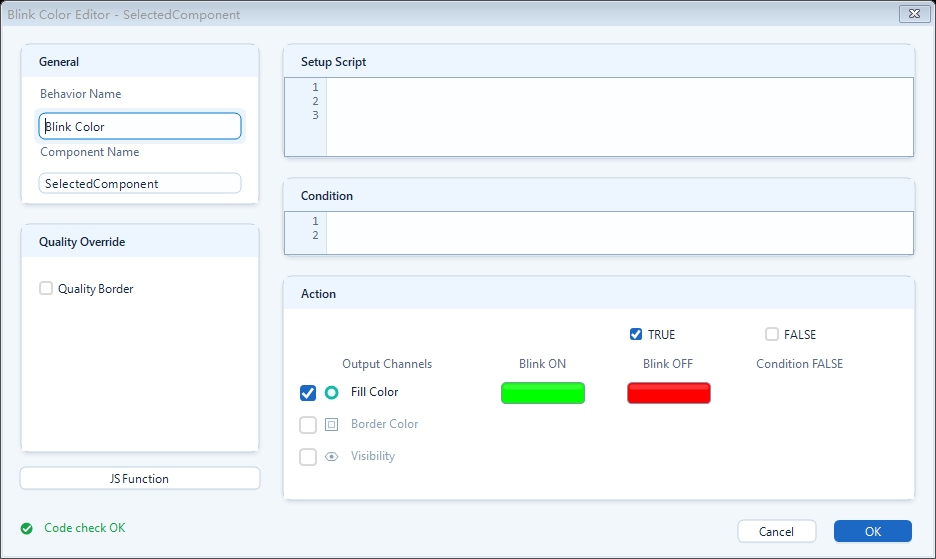
Blink 只适合把注意力拉向少数关键对象。
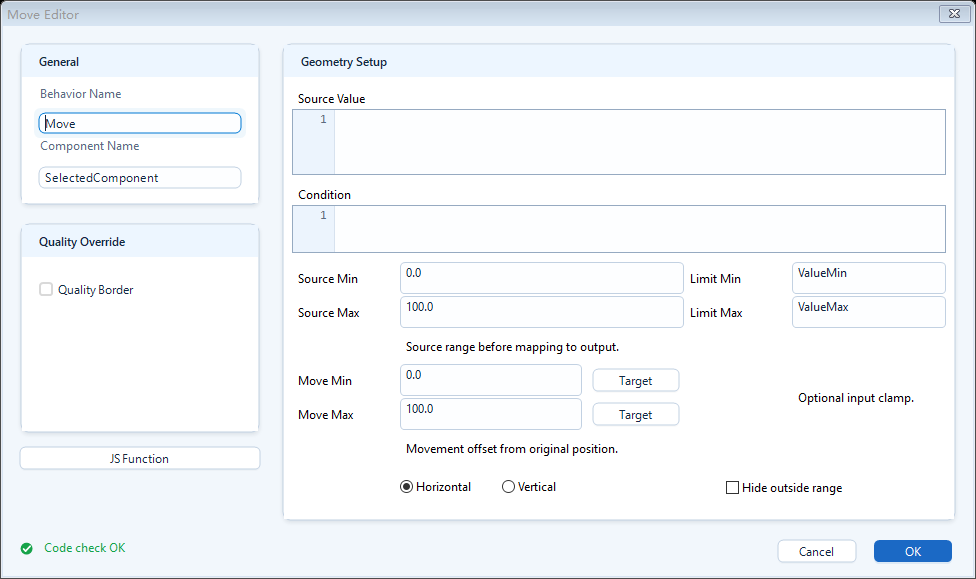
位置真的在变时,优先用 Move,而不是绕着写脚本。
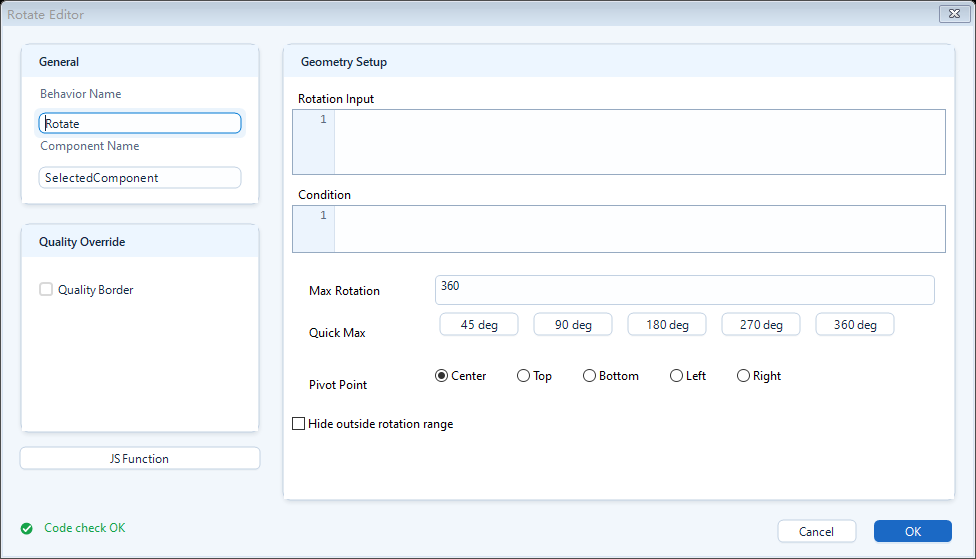
角度变化和方向感最适合用 Rotate 表达。
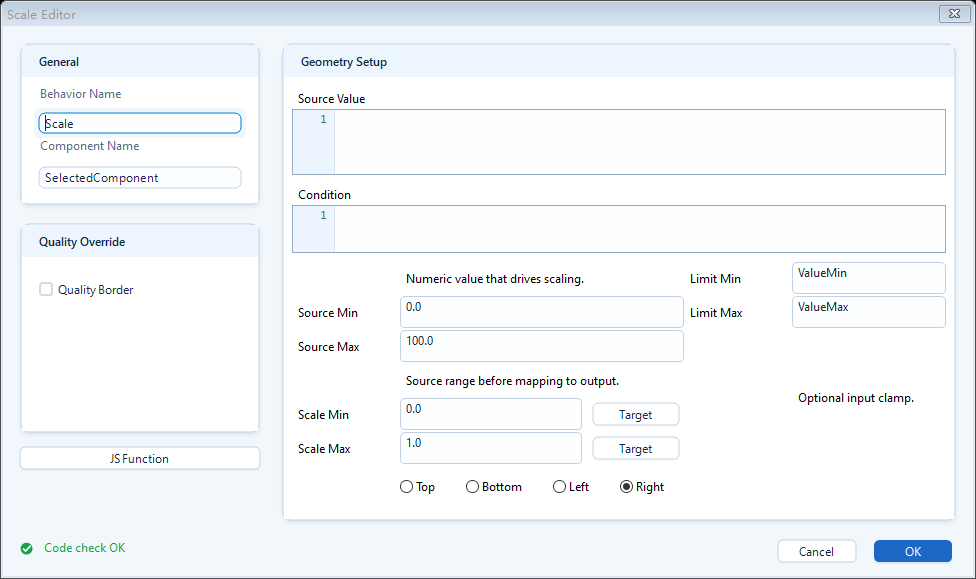
长度变化和增长效果通常更适合 Scale。
Move 和 Scale 的选择边界
Move 表达对象位置变化,Scale 表达对象尺寸或填充比例变化。二者应按对象物理含义区分。
如果对象整体坐标发生变化,例如滑块向右移动、行程块沿轨道移动、位置标记上移,应选择 Move。
如果对象一边固定,另一边增长或收缩,例如液位柱向上增长、进度条向右增长,应选择 Scale。
液位由背景容器和前景填充对象组成。前景使用 Scale,Moving edge 设为 Top;Move 会移动整个对象,不适合液位填充。
整体平移类效果看 Move。
一边固定、一边增长类效果看 Scale。
动画数量控制:越重要的状态,越应配置动画
动画不应平均分配给所有对象。清晰稳定的页面通常只在最需要动态表达的层级配置动画。
优先给报警、运动方向、旋转设备、液位变化和进度变化这类静态表达不够直观的信息加动画。普通状态色、普通文字和普通按钮通常不需要额外动画。
如果对象已经通过颜色清晰表达状态,通常不需要再配置同等强度的动画。颜色和动画应分层表达:颜色负责基础状态,动画只强化重点状态。
如果一整页大量对象同时闪烁、旋转或缩放,用户注意力会被分散,关键状态反而不突出。建议只在报警、方向、旋转设备和关键过程变化上配置动画。
当前几何编辑器没有 Post Operations 输入区。可复用的换算函数放 Page Script,文本、边框和显隐交给相应行为;设备写入使用真实用户触发的交互入口。
- Page Script 提供同页换算函数
- 几何输入直接返回数值
- 颜色和文本使用相应行为
- 设备写入不放入动画表达式
几个最常见的动画表达场景
这一节不讲抽象概念,直接讲页面里最容易遇到的几种动态表达。
风机通常最适合用 Rotate 表达运行,同时配置基础运行状态色。旋转表达设备正在转动,颜色表达设备是否处于运行态。
报警灯最适合 Blink,旁边再配 Script Text 或 Tag Text 显示报警内容。这样用户既知道有问题,也知道具体是什么问题。
液位通常最适合 Scale 从底边往上长,再叠一个 Range Color 或状态区间颜色。这样既有形态变化,也有区间感知。
滑块、行程件和推进块更适合 Move。必要时可以再根据位置区间改变颜色,但不要把本该位移的对象做成整体缩放。
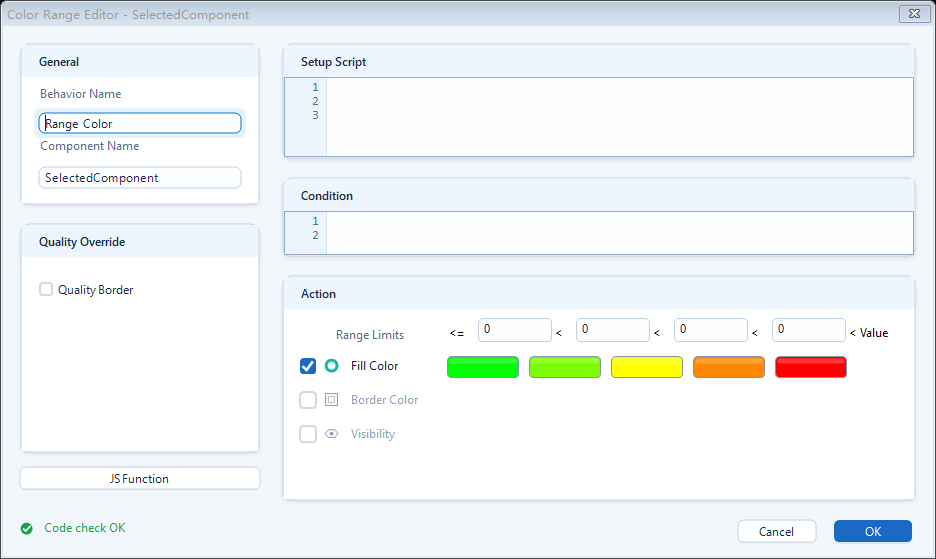
区间感和动态感结合起来时,用户更容易快速读懂数值状态。