数据地基: Tag:从建站点到诊断读值
Tag 是 HQControl 的数据地基。画面上的数字、报警的阈值、趋势的曲线、第三方接口的实时值,都不是各自去连 PLC,而是共同读取这份 Tag 主数据和最新值。第一次上手不要先配报警、趋势或画面绑定,按真实顺序走:先建站点,再连设备或 PLC,再建 Tag,最后用 Tag 诊断确认读到值。
先把 Tag 放在整条链路里看
一个 Tag 不是单独的一行配置,它是一条从现场到页面的路径:站点说明这台 HQControl 属于哪里,设备说明它去连哪台 PLC 或数据源,Tag 说明读 PLC 的哪个地址、按什么数据类型解析、多久采一次,Tag 诊断说明这条路径现在有没有真实值。后续章节也按这个写法展开:先讲入口和顺序,再讲每个可见控件,最后讲如何验证。
建站点:给本机一个稳定站点身份。
连设备:让 IO Worker 知道要连哪台 PLC、走哪种协议。
建 Tag:把 PLC 地址、符号路径或寄存器映射成系统统一点名。
Tag 诊断:用实时值、质量和时间戳确认这条链路已经通。
第一步:建站点,先确定本机身份
进入“Sites / 站点管理”,先确认默认站点、本地节点和访问名。单机项目通常只需要确认默认站点启用,并且和系统状态里的本地站点一致。联邦、冗余或多站点项目才需要继续维护远端站点、备用节点和访问名。站点编码以后会出现在联邦拓扑、当前采集节点和设备归属里,所以不要因为显示名称变化就随手改编码。
站点编码:稳定身份,给联邦、冗余和设备采集关系引用。
站点名称:给人看的名称,可以比编码更友好。
本地节点:当前这台 HQControl 所在节点,系统状态里也会显示。
访问名:其他浏览器或站点访问这台机器时使用的主机名、域名或固定地址。
改完站点后回系统状态,看本地站点、节点和联邦拓扑是否按预期变化。
第二步:连设备或 PLC,先让采集链路站起来
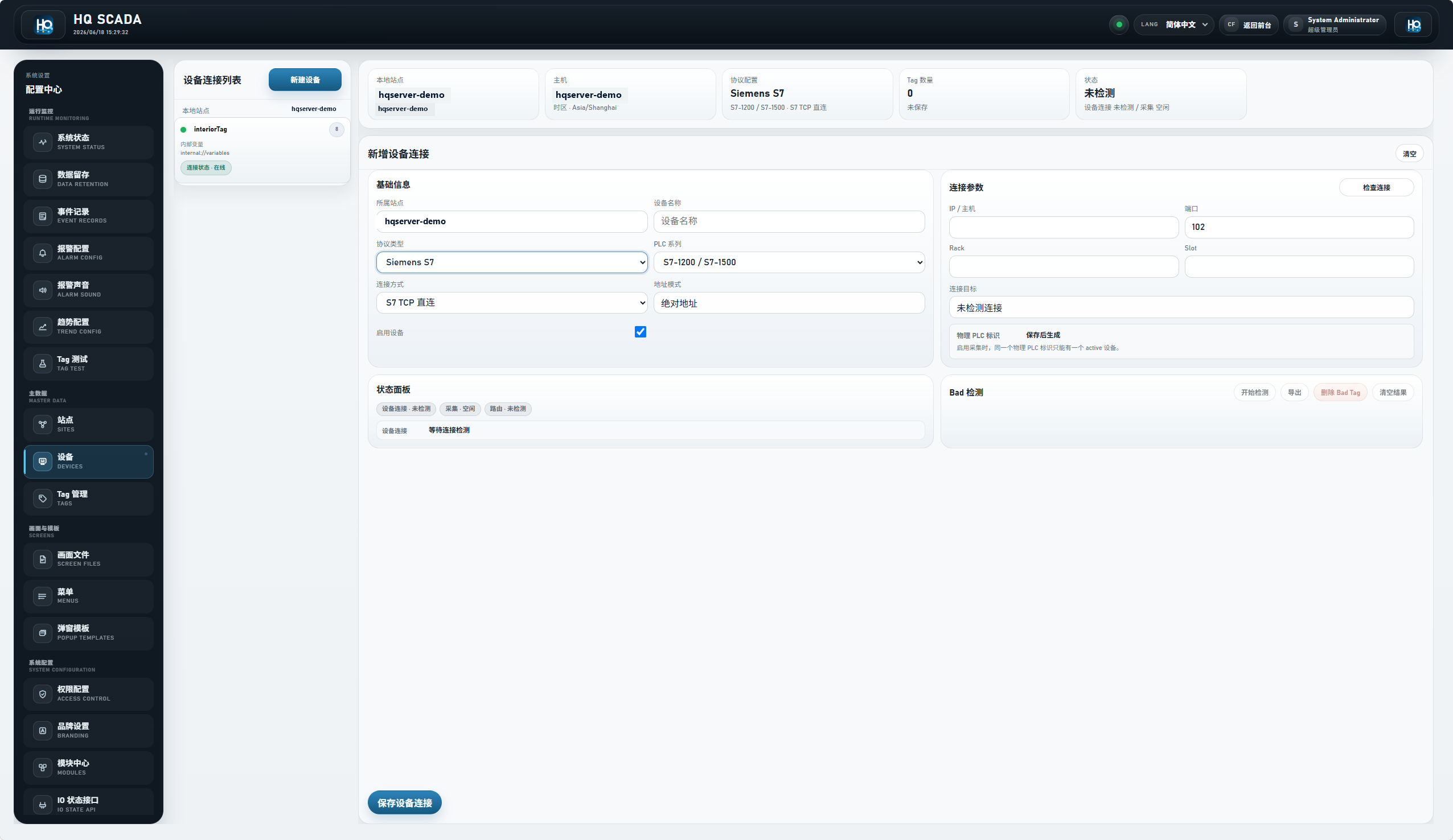
进入“Devices / 设备连接”,点击新增设备连接。设备页决定 HQControl 连接哪台 PLC 或数据源:设备编码、显示名称、协议类型、地址模式、Host、Port、Rack、Slot、Unit ID、轮询开关、默认扫描周期、连接超时、请求超时、重连间隔、最大并发请求、批量读取和启用状态都在这里。保存后应先确认设备连接成功、IO 模块无告警,再批量建立 Tag。
设备编码:Tag 导入和完整点名会引用它,正式使用后不要随意改。
协议类型:按真实链路选择 Siemens S7、OPC UA、Modbus TCP 或内部变量,不要为了简化操作混用。
地址模式:S7 绝对地址走 DB/Byte/Bit,S7 符号地址走 OPC UA 符号路径。
Host / Port:主机和端口要对应真实协议,S7 TCP 常见 102,OPC UA 常见 4840,Modbus TCP 常见 502。
Rack / Slot:只用于 S7 绝对地址链路,符号地址不要拿它判断可用性。
Unit ID:Modbus TCP 从站或单元 ID,按设备说明书填写。
扫描周期和超时:先用稳妥默认值,单台慢 PLC 优先调设备自身,不要先放大全站默认值。
连接方式先分叉:S7 绝对、S7 符号、Modbus 不要混着填
设备是否能连上,和 Tag 地址是否能读对,是两件事。连接检查通过只说明网络、握手或会话大体可用,不代表每个 DB、符号路径、寄存器和数据类型都正确。这里要把三条常见链路先分清。
S7 绝对地址:设备用 S7 TCP,通常端口 102,Tag 填 S7 地址区、DB 号、偏移量和博图数据类型。
S7 符号地址:设备地址模式切到符号地址,连接目标是 OPC UA Endpoint,例如 opc.tcp://192.168.1.222:4840,Tag 填 symbolicAddress。
OPC UA 符号链路:要在 PLC 或网关侧开启 OPC UA Server,确认 Endpoint、安全策略、证书、账号和变量访问权限。
Modbus TCP:确认 Unit ID、寄存器类型、寄存器地址号、地址基准、字节序和数据类型。
数组、UDT 和复杂结构先拆成明确标量 Tag,再进入 HQControl。
连接检查通过以后,仍要用 Tag 诊断确认具体 Tag 的值、质量和时间戳。
第三步:进入 Tag 管理,先读懂列表顶部控件
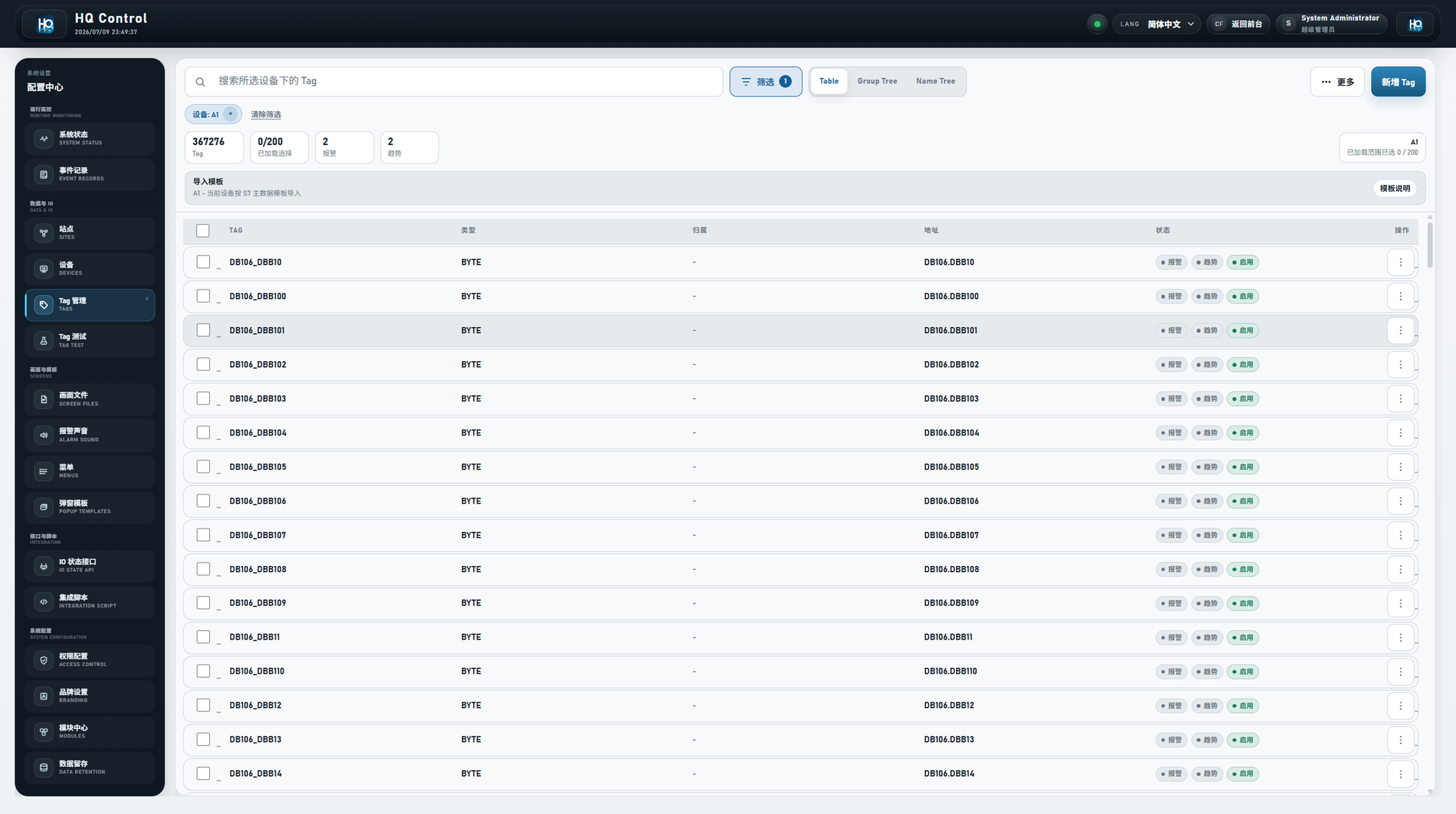
进入“Tags / Tag 管理”以后,先不要直接点新增。顶部控件决定当前查看的 Tag 范围:设备筛选、功能组、设备组、信号分组和搜索框会一起收窄结果;Table 是表格视图,Group Tree 按功能组、设备组、信号分组展开,Name Tree 按点名分段展开。树视图是按需加载,展开分支时才请求子节点,大项目里这是正常表现。
设备筛选:只看某台设备下的 Tag,也是下载模板和导入时最重要的上下文。
功能组 / 设备组 / 信号分组:只筛选已经填写这些归属字段的 Tag,空归属不会自动补成层级。
搜索框:支持输入 Tag 片段,也可配合 ? 或 * 做模糊匹配。
Table / Group Tree / Name Tree:分别适合批量核对、按归属查、按点名层级查。
Refresh / 刷新:重新加载设备、Tag 和统计,导入或批量修改后先点它确认结果。
Load More / 加载更多:列表未全量加载时继续拉取后续 Tag;全选只作用于已加载范围。
新增或编辑 Tag:先确认归属边界
点击“新增 Tag”会打开抽屉。第一组是“归属”:设备、设备协议、功能组、设备组、信号分组和 Tag。设备是必选项,设备协议是只读提示,来自所选设备;Tag 名称只允许字母、数字、-、_,并支持用 . 分段,不能包含 [ 或 ],因为方括号保留给读位表达式。
设备:选择这条 Tag 属于哪台 PLC 或数据源。
设备协议:只读显示当前设备协议,用来提醒下面会出现哪类地址字段。
功能组:产线、区域、工段或系统,填写项目定义的 <function-group-code>。
设备组:对象或设备单元,填写项目定义的 <equipment-group-code>。
信号分组:点位用途,填写项目定义的 <signal-group-code>。
Tag:本设备内的点名,导入、画面绑定、报警、趋势和接口都会引用它。
归属字段不是强制树。现场没有对应层级时可以留空,不应为了层级显示而填写不真实的归属。
地址与采集组:按设备协议填,不要跨模式混填
第二组是“地址与采集”。这个区域会根据设备协议和地址模式变换字段。内部变量会显示变量类型、断电保持、设置初始值和初始值;S7 符号地址显示符号地址和博图数据类型;S7 绝对地址显示 S7 地址区、DB 号、博图数据类型和偏移量;Modbus 显示寄存器类型、寄存器地址号和 Modbus 数据类型;OPC UA 显示 OPC 通道、OPC 设备和 OPC 地址。底部的“地址”是只读预览,用来确认系统最终会怎样解析这条地址。
内部变量:适合系统内部状态或脚本写入值,不直接读 PLC。
断电保持:开启后重启仍保留最后一次写入值。
设置初始值:没有运行写入值时使用,已有写入值优先。
符号地址:填写 PLC 符号变量路径,不再填写 DB 号和偏移量。
S7 地址区 / DB 号 / 偏移量:用于绝对地址,偏移量可以表达字节或位偏移。
寄存器类型 / 寄存器地址号:用于 Modbus,必须和设备说明书的地址基准一致。
地址预览:保存前看一眼,发现模式不对时先改设备或地址字段。
抽屉页签:基本、报警、趋势分开维护
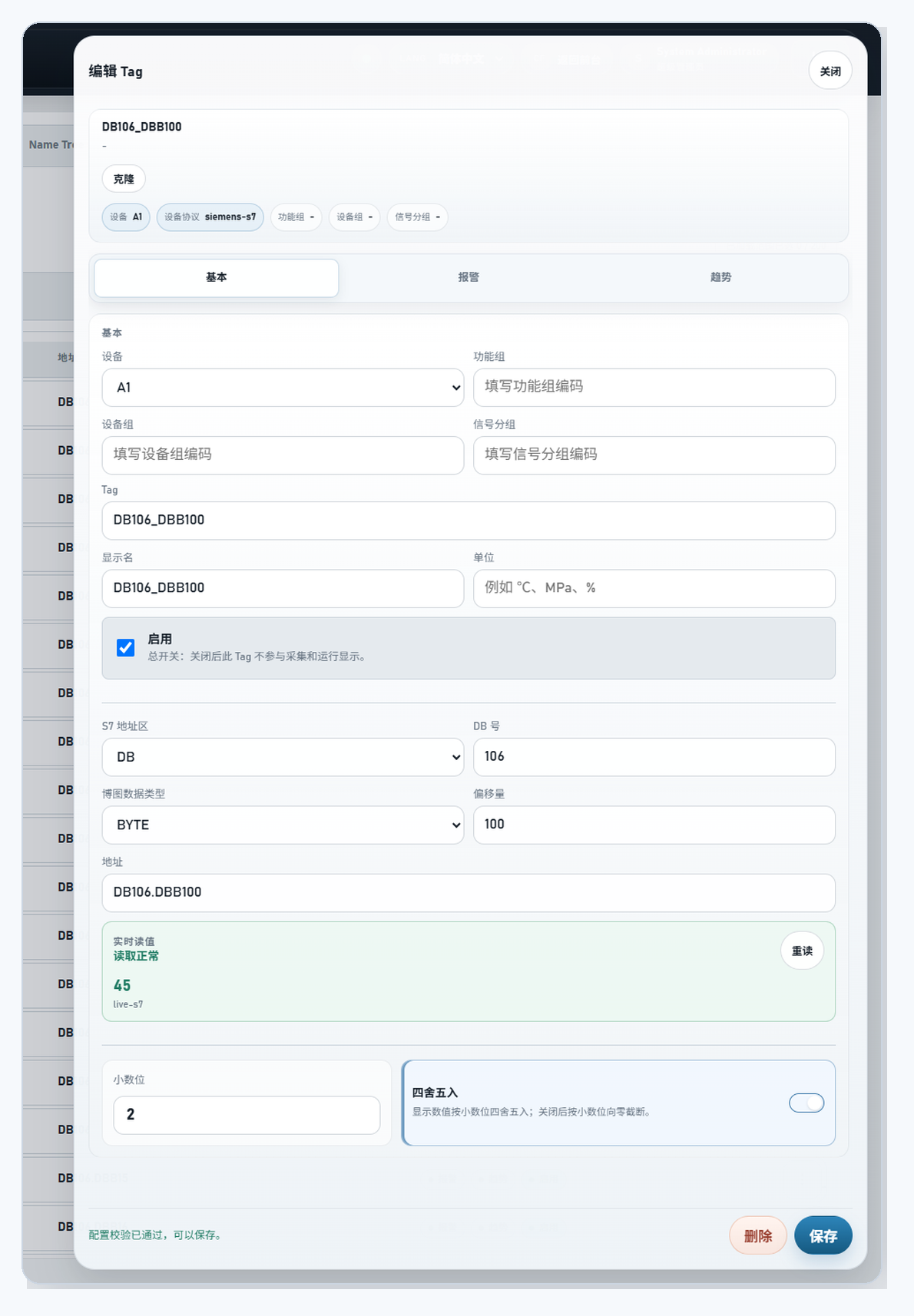
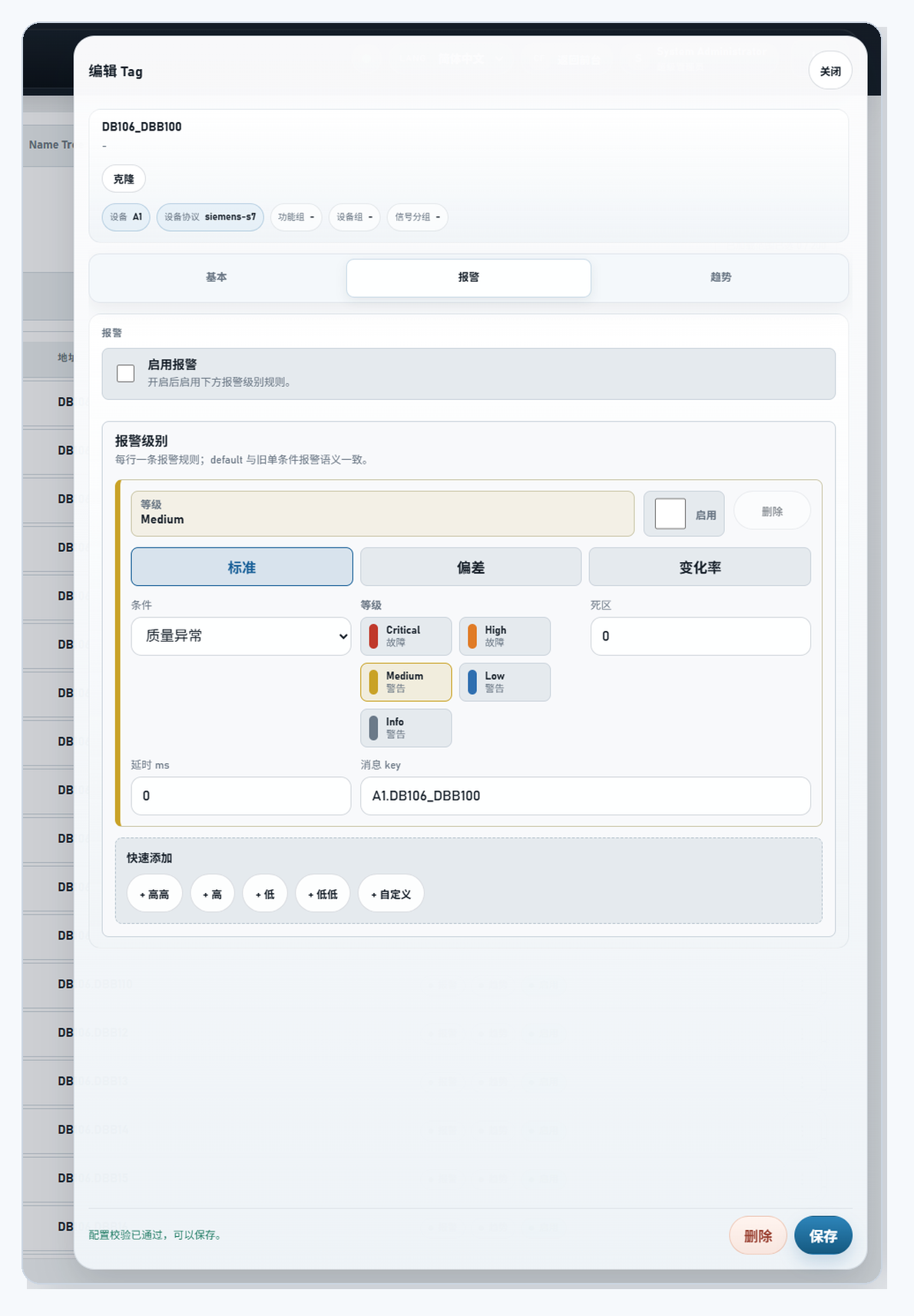
Tag 编辑抽屉现在分成“基本 / 报警 / 趋势”。基本页签维护归属、地址、实时读值和显示格式;报警页签维护级别规则;趋势页签维护归档方式。启用是总开关,关闭后这条 Tag 不参与采集和运行显示。不要在 Tag 还没读到稳定值时批量打开报警和趋势,否则后续会把地址错误、类型错误和真实工艺异常混在一起。
基本:确认设备、功能组、设备组、信号组、Tag、地址、实时读值、小数位和启用状态。
报警:开启报警后配置标准、偏差或变化率规则,选择等级、死区、延时和消息 key。
趋势:开启趋势后选择变化记录或定时采集,配置趋势死区、采集间隔和策略。
删除:只在编辑已有 Tag 时显示;被画面、报警、趋势、接口引用的点位不应直接删除。
导入、模板和 Target ID:批量操作也要有可追踪目标
Tag 多时优先用模板导入。先在顶部选择设备,再打开“模板说明”,下载“模板 JSON”或“模板 Excel”。导入文件里的 deviceCode 必须和本机设备编码完全一致,大小写也要一致;code 是本设备内 Tag 名称,不能靠显示名、符号地址或地址自动生成。导入会先做预检查,结果里的 targetId 是本次导入行的目标标识,用于标识哪一行会新增、更新、跳过或报错。
Import / 导入:读取 JSON 或 Excel,解析后先进入预检查,不是立刻无脑写库。
Template Guide / 模板说明:解释当前设备协议对应的必填列、示例行和规则。
Template JSON / Template Excel:按当前设备和地址模式下载模板。
Import / 确认导入:预检查通过后才提交批次。
Cancel / 取消导入:发现设备编码、地址或类型不对时先取消,改文件后重来。
targetId:导入预检查和结果里用于定位行的目标 ID;重复 targetId 会被标记为重复目标。跨服务器导出的文件可以导入,但必须先在本机建好匹配设备编码。
批量、导出和树视图:大项目先缩小范围再动手
顶部的选择和批量按钮用于已经加载出来的结果。Select Loaded / 全选已加载只选当前已加载范围,不代表数据库里的全部 Tag。Clear Loaded / 取消已加载选择、Clear Selection / 清空选择用于撤回选择。Batch Edit / 批量修改只会修改已勾选的字段,可批量改功能组、设备组、信号分组、报警启用、趋势启用和启用状态。Export All JSON / Excel 会按当前导入导出字段导出全量 Tag,适合交付留档或离线复核。
先用设备和分组筛选缩小范围,再全选已加载。
批量修改抽屉里每个字段前都有勾选框,没勾选的字段保持原样。
一次批量修改有数量上限,超出时继续缩小筛选范围。
导出 JSON 适合系统间迁移或版本对比。
导出 Excel 适合现场复核、客户签字和批量修订。
Expand / Collapse 只控制树视图展开收起,不改变 Tag 数据。
第四步:用 Tag 诊断确认真的读到值
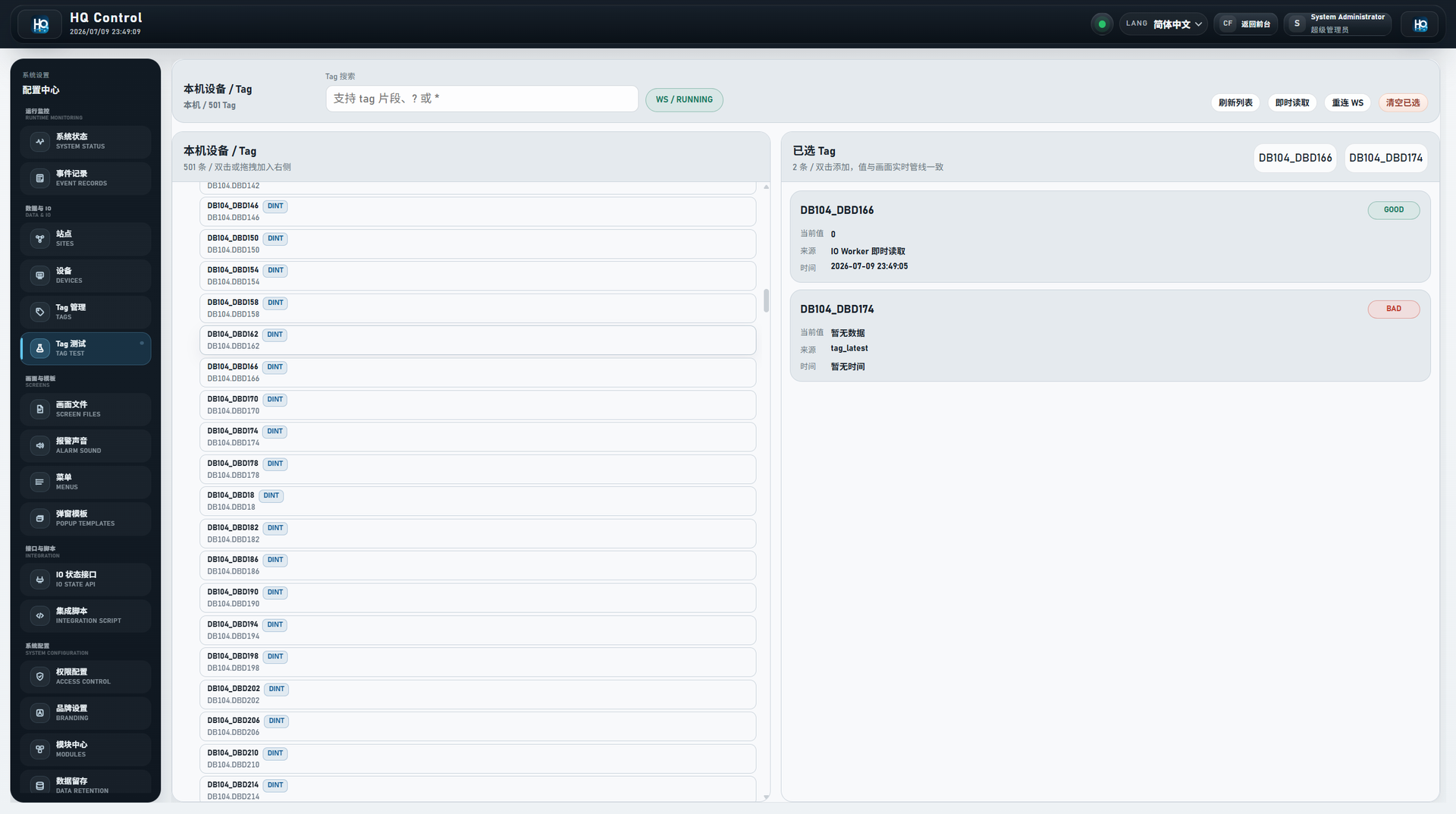
建完 Tag 后进入“Tag Diagnosis / Tag 诊断”。左侧是可浏览的 Tag 库:顶部搜索支持 Tag 片段、? 或 *,树里先展开服务器,再展开设备,再双击或拖拽 Tag 到右侧。右侧“已选 Tag”显示当前要验证的点,值卡片会显示质量、实时值来源和时间戳。
Refresh List / 刷新列表:重新加载设备和 Tag 目录。
Read Now / 即时读取:让 IO Worker 对已选 Tag 做一次即时读取,GOOD/BAD 以本次读取为准。
Reconnect / 重连:重建 WebSocket 订阅,排查页面更新链路。
Clear Selected / 清空选择:清掉右侧已选 Tag 和当前结果。
质量 GOOD:值可信,可以继续配置画面、报警和趋势。
bad_address:地址写错、DB/寄存器/符号路径不存在或越界。
bad_type:地址能读,但数据类型和现场实际不匹配。
stale / timeout / no_data:看设备在线、当前采集节点、扫描周期和网络延迟。
本章样板:后续章节也按这个深度写
后续每章都照这个深度:开头先说明这个功能在整条链路里的位置,再按真实上手顺序讲入口、控件、字段、按钮、保存后去哪验证;配图不是装饰图,标题要写 UI 对象,说明文字要告诉读者用这张图判断什么。像 targetId、Load More、Read Now 这种容易被忽略的小控件,也要解释它出现在哪里、改变什么、不改变什么。
写作顺序:先场景,再入口,再控件,再验证,再常见错误。
字段说明:只讲当前 UI 看得到的字段;后端字段不要写成用户入口。
按钮说明:写清点击后发生什么、是否立即写库、是否需要确认。
配图标准:使用当前高清界面图,alt 描述页面,caption 说明判断动作。
验收标准:读者照着走,能从空站点走到一个 GOOD 质量的 Tag。
图示 1: 设备连接
设备连接页集中维护协议、主机、端口、Rack、Slot、扫描周期和批量读取等采集参数。
图示 2: Tag 管理
Tag 管理页支持设备筛选、表格 / 分组树 / 名称树视图、批量选择、导入导出和加载更多,是点位维护的主入口。
图示 3: Tag 基本页签
基本页签用于确认设备归属、地址模式、数据类型、实时读值、显示格式、控制权限和启用状态。
图示 4: Tag 报警页签
报警页签把规则和等级收进同一个抽屉,适合在确认 Tag 实时值后立即维护阈值、等级、死区和延时。
图示 5: Tag 诊断
Tag 诊断用于现场复核实时值、质量、时间戳和写入结果,是画面排障前的第一层验证。