画面文件发布方式
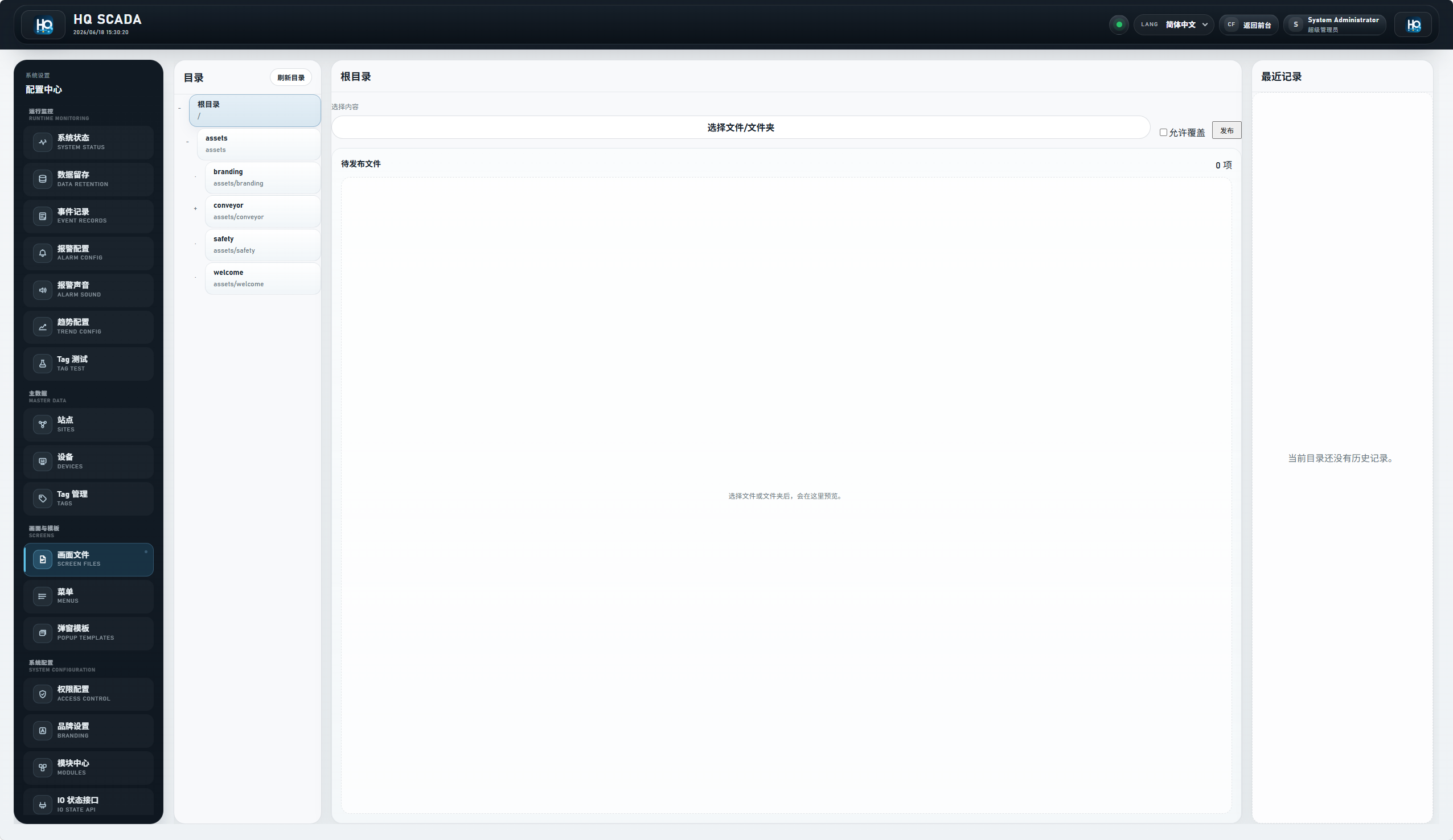
进入“Screen Files / 画面文件”,先确认页面目录和待发布文件。页面资产来自设计和导出流程,进入 HQControl 后要检查入口文件、目录结构、发布时间和发布状态。除了在页面上传发布,也可以直接进画面运行目录,在磁盘上删除或替换画面文件,两种方式都行。
- 先上传或确认导出的页面文件已经在待发布列表里。
- 也可以直接进画面运行目录,在磁盘上删除或替换对应画面文件。
- 检查入口页面、资源目录和依赖文件是否齐全。
- 点击发布后,查看最近记录确认发布成功。
- 发布后到运行端打开页面,确认页面可访问。
画面文件的运行目录在哪里
画面文件页会显示当前运行目录。上传按钮会把文件写入这个目录;菜单配置里的文件选择也从这个目录扫描。Linux 安装版默认是 /opt/hqcontrol/screens/assets,Windows 安装版默认是安装目录下的 screens\assets。不要把文件只放在解压出来的安装包目录里,服务已经安装后通常不会再读取安装包展开目录。
- 目录列表里的“根目录”就是画面运行目录本身,可以直接选择根目录上传。
- 上传文件夹时会保留文件夹内部结构,例如
5/css/app.css。
- 手动复制文件时,也要复制到页面显示的运行目录,而不是复制到安装包解压目录。
- 菜单配置找不到 HTML 时,先回画面文件页看运行目录和待发布文件是否一致。
# Linux 默认画面目录
/opt/hqcontrol/screens/assets

# Windows 默认画面目录
C:\HQCONTROL\screens\assets
菜单配置方法
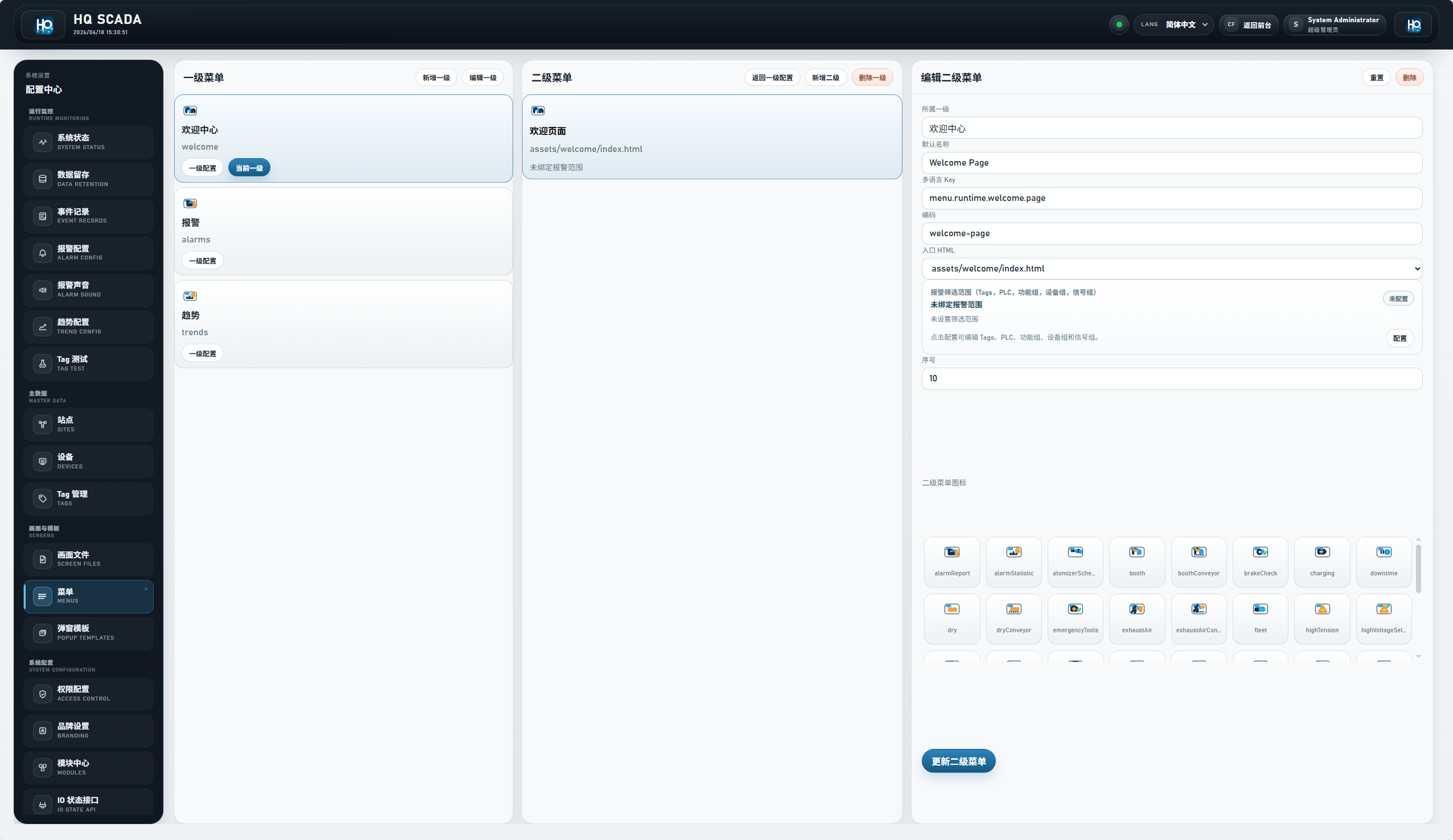
进入“Menus / 菜单配置”,新增一级菜单或子菜单,把画面、报警、趋势或其他运行入口挂到运行端导航。一级菜单决定主要入口,子菜单决定更细的页面结构。
- 填写 code、name、多语言键、菜单类型、目标类型和目标引用。
- 目标类型选择画面文件时,列表来自画面运行目录下扫描到的
.html 文件。
- 选择图标,设置排序、是否可见、是否首页。
- 需要权限控制时填写权限编码,并确认角色里有对应权限。
- 保存后刷新运行端,用管理员和普通用户各打开一次。
弹窗模板配置范围
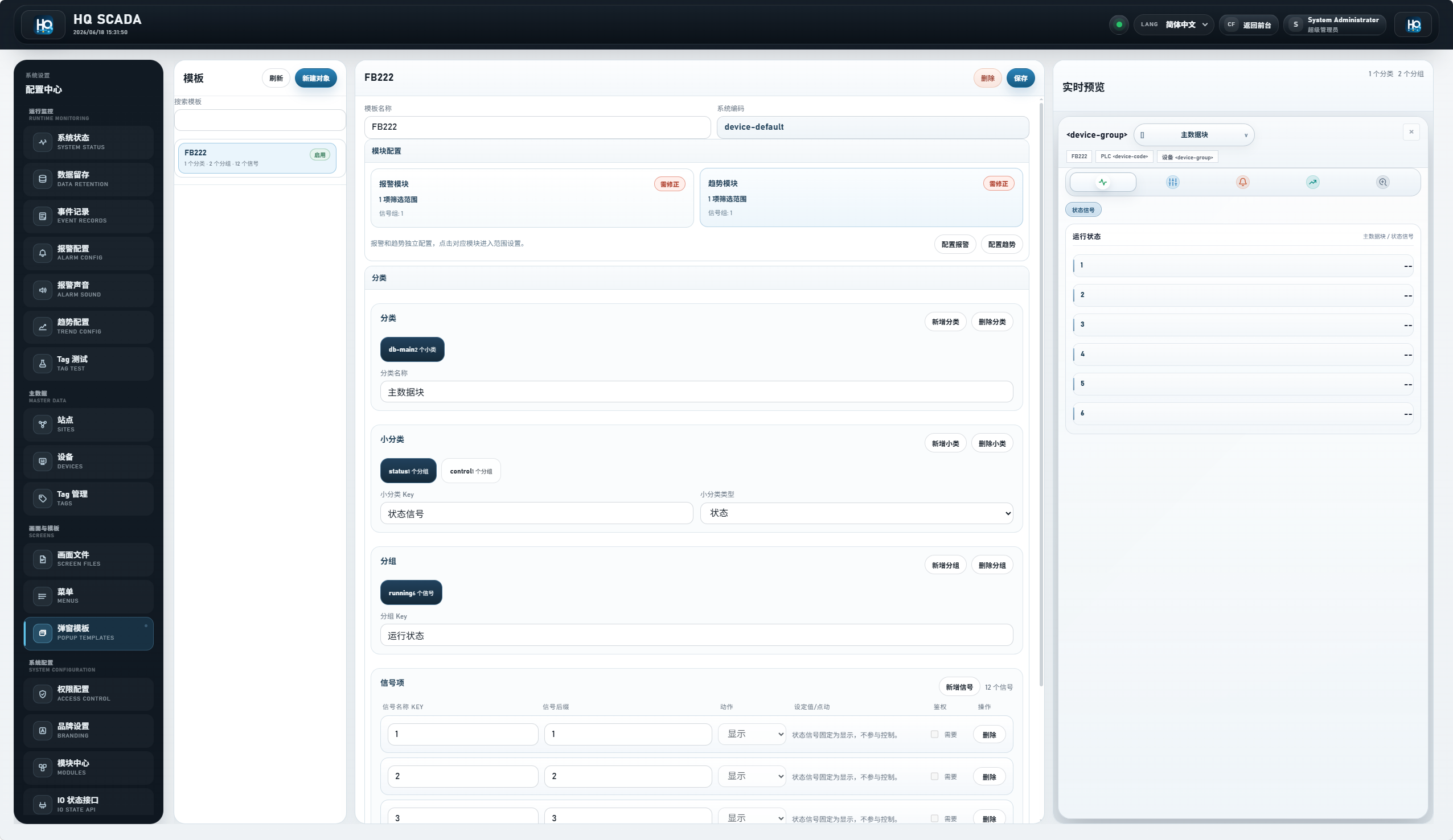
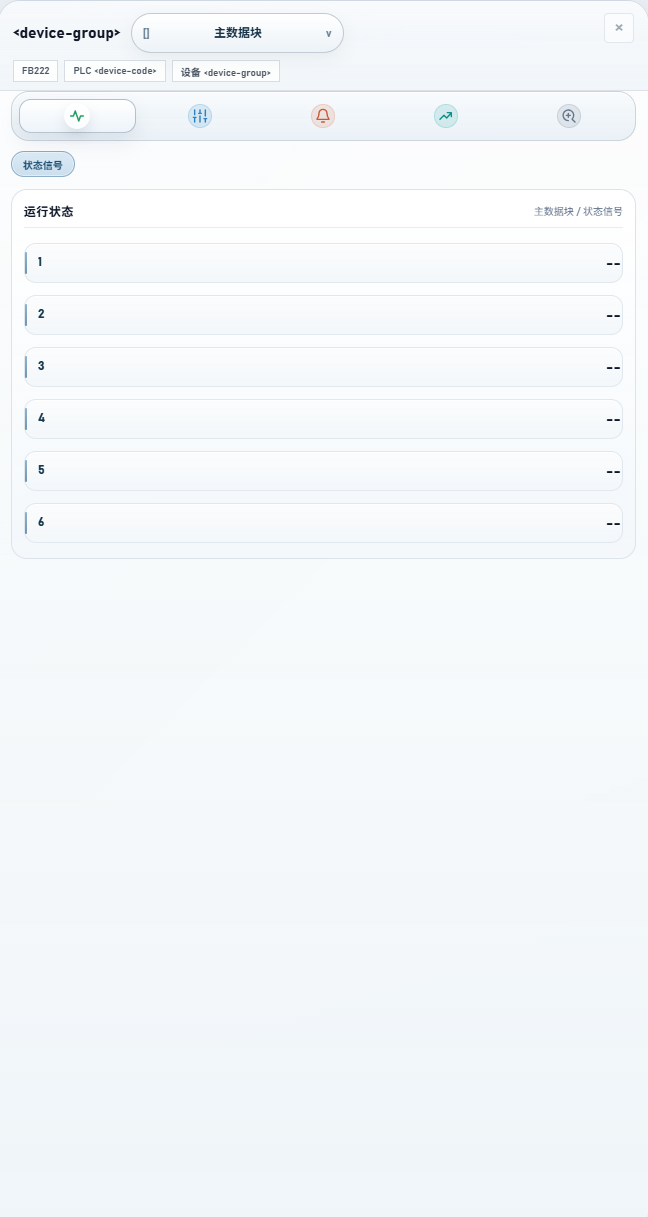
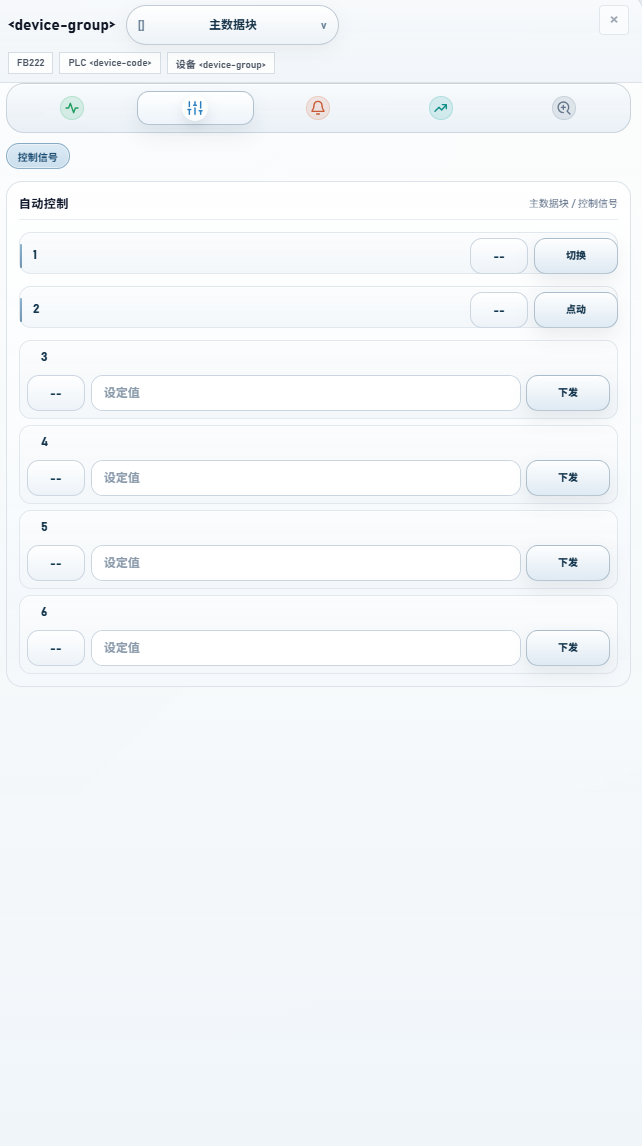
进入“Popup Templates / 弹窗模板”,选择已有模板或新增模板。弹窗模板用于定义设备或对象详情弹窗的内容结构,可组织设备信息、状态块、报警块、趋势块、控制块和实时预览。后台页面保存的是模板配置内容,不属于端口、数据库、Redis 或授权服务等运行配置项。
- 先确定模板服务哪一类对象,例如泵、阀、产线、设备单元。
- 把状态、报警、趋势和控制区域按现场使用顺序摆好。
- 绑定 Tag 时用完整点名或稳定对象标识,避免后期菜单和画面找不到。
- 保存后使用预览功能,并在运行端通过设备入口确认弹窗内容。
弹窗模板文件结构
每个弹窗模板是 configs/popup-templates/ 目录下的一个独立 JSON 文件,文件名用模板 ID(例如 1.json),文件内容就是这一个模板对象。常用字段包括 id、code、name、description、popupType、component、defaultTab、width、height、signalCategories、signalSuffixes、focusTagNames、sections、enabled。旧版本的单文件 popup-templates.json 升级后会自动拆成每个模板一个文件,原文件改名备份。
- 一个模板一个文件,文件名是模板 ID(如
1.json);增删改某个模板时仅修改对应文件。
code 应保持唯一,作为模板识别编码。width、height 控制弹窗默认尺寸。signalCategories、signalSuffixes、focusTagNames 用于把模板与当前项目 Tag 命名规则关联起来。sections 组织弹窗里的状态、报警、趋势、控制或自定义区域。enabled 控制模板是否启用。
{
  "id": 1,
  "code": "...",
  "name": "...",
  "description": "...",
  "popupType": "...",
  "component": "...",
  "defaultTab": "...",
  "width": 960,
  "height": 640,
  "signalCategories": [],
  "signalSuffixes": [],
  "focusTagNames": [],
  "sections": [],
  "enabled": true
}
跨项目迁移快捷弹窗
从其他项目迁移弹窗模板时,直接把对应模板的那个 JSON 文件复制到当前项目 configs/popup-templates/ 目录即可。复制后重启 HQControl 服务,或进入后台弹窗模板页面保存一次,让后台接管维护。
- 迁移前先确认模板的
code 在当前项目里唯一,文件名(模板 ID)不要和已有文件冲突。
signalSuffixes 和 focusTagNames 要与当前项目 Tag 命名匹配。- 复制整个模板文件,不要只复制
sections 或局部字段。
- 只复制需要的模板文件,不要把其他项目的无关模板一起带过来。
- 模板文件是配置文件,不是数据库表,也不是运行配置项文件。
PPT 画面弹窗与报警范围对应关系
PPT 导出的页面会把页级报警和弹窗范围写成 JSON。HQControl 按字段语义读取这些范围,不会把整页所有 Tag 都塞进弹窗。被点击组件关联的 Tag、页面报警设置和弹窗配置关联的 Tag 会共同决定当前弹窗诊断范围。范围和菜单、弹窗、声音报警统一用“设备.组”写法:除 plcCodes 只填设备外,tags 和各分组都要绑定到具体设备。
showWindow:当前页是否允许显示报警窗口。tags:具体完整点名,写成“设备编码.Tag编码”,适合只看几个确定点位。plcCodes:设备 / PLC 编码,填写 <device-code>(只填设备,不加点)。functionGroupCodes:功能组,写成 <device-code>.<function-group-code>。deviceGroupCodes:设备组 / 对象,写成 <device-code>.<equipment-group-code>。signalGroupCodes:信号组,写成 <device-code>.<signal-group-code>。- 数组为空表示该维度不附加范围条件,不表示自动选择全部点位。
{
  "showWindow": true,
  "tags": [],
  "plcCodes": [],
  "functionGroupCodes": [],
  "deviceGroupCodes": [],
  "signalGroupCodes": []
}
画面交付要检查什么
确认页面文件已发布,菜单目标能打开,弹窗模板能预览,模板里的 Tag 引用能找到主数据,权限编码没有把普通用户挡在入口外。正式交付前最好用非管理员账号走一遍运行端入口。
- 运行端首页是否进入正确页面。
- 每个菜单是否能打开对应画面。
- 每个设备弹窗是否能正常打开并显示实时值。
- 普通用户是否只能看到自己有权限的入口。