安装: Windows 安装:用安装器准备本机运行环境
HQControl Windows 安装器会把管理端、数据库、缓存服务、启动工具和浏览器入口准备好。安装完成以后,用 Startup Settings 确认服务已经运行,再打开管理端。
第一步:看 Overview,确认安装模型
打开 HQControl 安装器后先停在 Overview。先确认安装包名称、安装目标机器、默认安装目录和准备状态。默认安装盘只会选择固定本地磁盘:如果 D: 是真实硬盘,默认使用 D:\HQCONTROL;如果虚拟机里 D: 是光驱或 ISO,会自动回退到 C:\HQCONTROL。
- 确认这是 HQControl 工业运行端安装包。
- 确认安装目录在固定本地磁盘上,不要选 U 盘、光驱、网络盘或中文特殊路径。
- 确认端口检查没有告警,避免安装后浏览器打不开。
- 确认 Payload 为 Ready 后,再点 Continue。
第二步:选择安装角色和目录
进入 Options 后先选安装角色。大多数用户直接选择全量安装;只有现场明确要把中心服务、数据库和 IO 采集拆到不同机器时,才选择单独角色。然后确认安装目录和启动选项。
- 全量安装:同一台机器负责管理端、运行画面、数据库、Redis 和本机采集,适合单机部署、演示和多数小中型现场。
- 中心服务:只作为管理端、运行画面、接口和配置入口,连接已有数据库、Redis 或 IO 采集节点。
- 数据库服务:只准备 PostgreSQL、TimescaleDB 和 Redis,适合独立数据库服务器。
- IO 采集服务:只负责连接 PLC 和采集数据,配置仍在中心服务里维护。
- 全量安装通常不需要用户手动填写数据库账号密码;拆分部署或外部数据库时,才需要由数据库管理员提供连接信息。
- 不确定选择方式时,优先选全量安装;拆分部署前先画清楚服务器数量和职责。
- 默认安装目录会避开 CD/DVD、移动盘和网络盘,正式环境建议使用固定英文路径。
- 需要开机自动运行时,勾选 Start selected entry when Windows starts。
第三步:执行 Install,并看日志是否完成
Options 确认后点击 Install。安装器会准备数据库、缓存服务、HQControl 程序和 Startup Settings,并写入本机配置。安装完成后日志会出现 Installation completed,此时点击 Finish。
- 安装过程中保持窗口打开,安装目录保持不变。
- 日志里看到 Redis runtime files are ready,表示缓存服务文件准备完成。
- 日志里看到 Application files are ready,表示 HQControl 程序文件准备完成。
- 日志里看到 Installation completed,再点击 Finish 或 Close。
第四步:用 Startup Settings 确认服务在运行
安装完成后打开 HQControl Startup Settings。列表里至少应看到 redis 和 hqserver 两项,状态列显示 Running 并带有 pid。底部显示 2 / 2 运行中时,说明本机入口已经启动。
- redis 对应本机缓存服务。
- hqserver 对应
scada-server.exe 运行进程。
- 状态不是 Running 时,右键对应行执行启动或查看日志。
- 确认运行后,再用浏览器打开本机 Console URL 或管理端地址。
安装后打不开页面先查什么
安装完成但浏览器打不开时,先打开 Startup Settings 看 redis 和 hqserver 是否都 Running,再看 Console URL、端口占用、防火墙和浏览器地址是否正确。
- Startup Settings 不是 2 / 2 运行中时,先启动缺失项。
- 服务已运行但页面打不开,检查端口和防火墙。
- 换过安装目录后,确认启动项里的程序路径仍指向新目录。
- 如果机器重启后服务没有起来,确认是否勾选了 Windows 启动时自动运行。
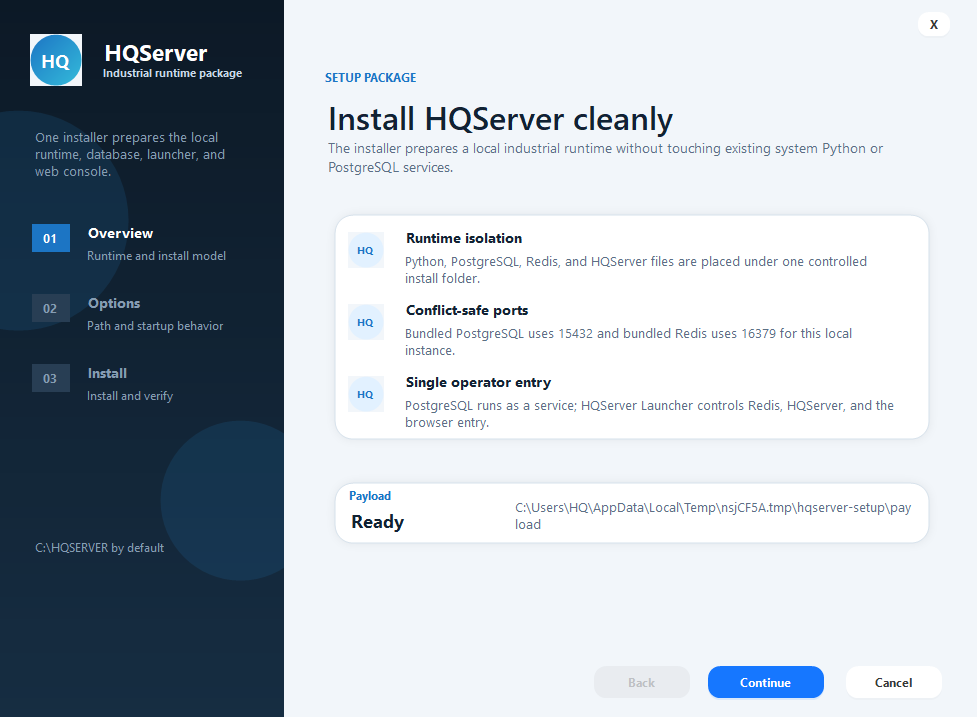 图示 1: Overview
第一步确认安装包、安装目录、端口检查和准备状态。
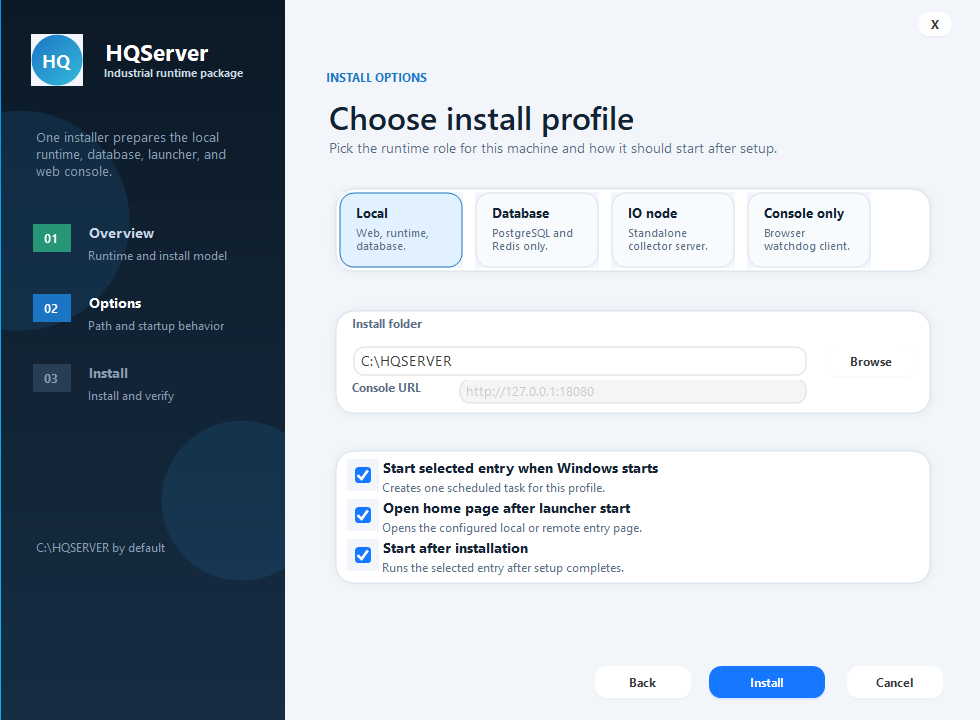 图示 2: Options
第二步选择全量安装、中心服务、数据库服务或 IO 采集服务,并确认安装目录和启动行为。
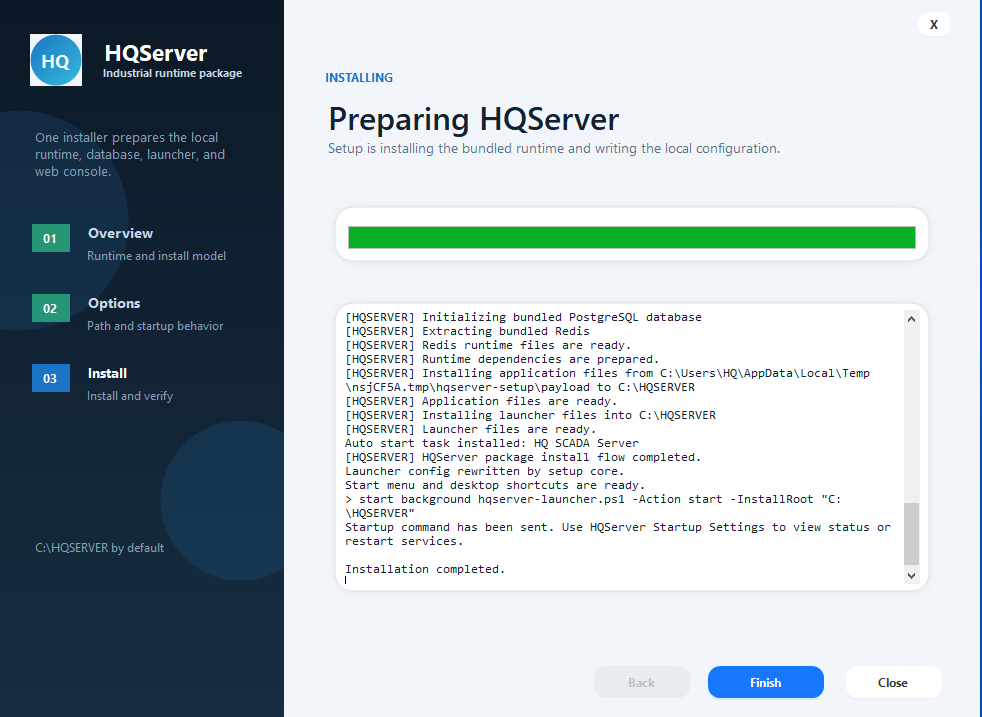 图示 3: Install
第三步等待安装日志完成,看到 Installation completed 后再结束安装器。
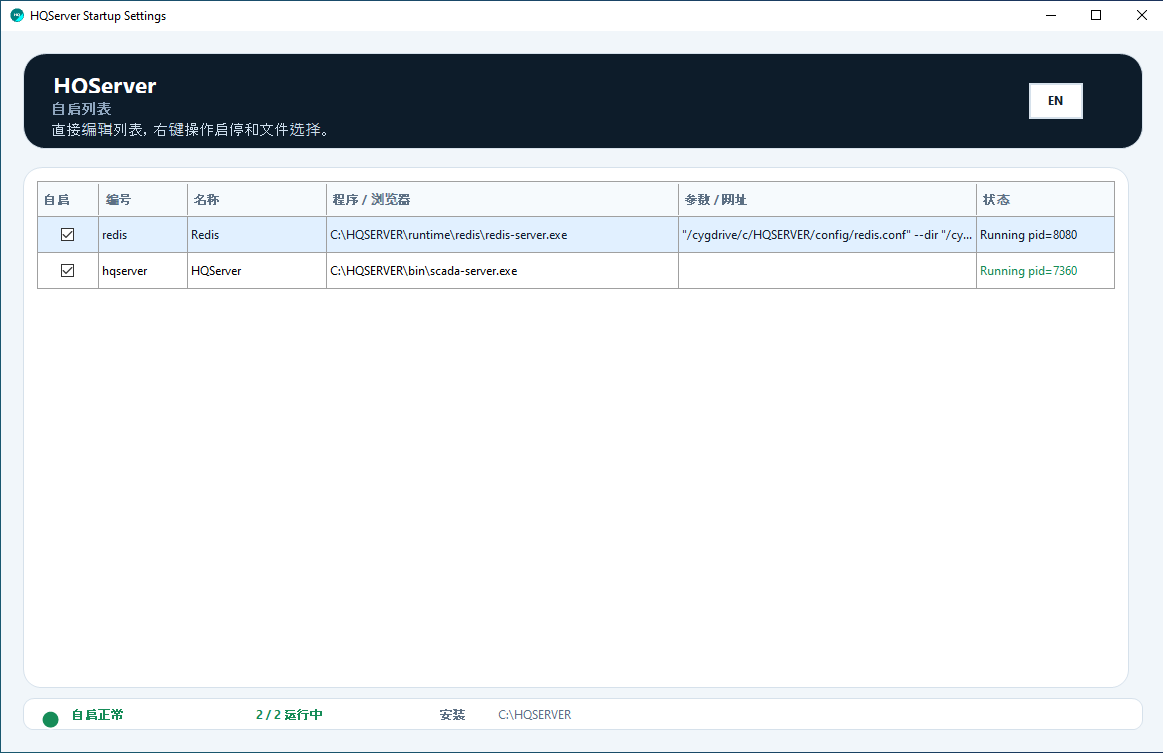 图示 4: Startup Settings
安装后用启动设置确认 redis 和 hqserver 都处于 Running 状态。
