
安装包获取入口
安装包、支持平台和版本说明见官网下载中心;共享文件列表只展示主机选定目录。
安装包、支持平台和版本说明见官网下载中心;共享文件列表只展示主机选定目录。
安装包、支持平台和版本说明见官网下载中心;共享文件列表只展示主机选定目录。
macOS 桌面包要求 macOS 13 或更高版本。打开 DMG,将 Mingcedar Share.app 拖入“应用程序”后启动。按系统提示允许本地网络和所选文件夹访问;菜单栏可恢复窗口,Command-Q 会停止共享并退出。可用架构和安装包获取方式以下载中心为准。
“启用登录自启”通过当前用户 LaunchAgent 在登录后打开桌面应用,不会自动启动共享。请先安装到“应用程序”,移动或卸载前关闭自启。新配置位于 ~/Library/Application Support/HQ VISU/HQShare/config.json;已有 ~/.hqvisu/hqshare/config.json 会继续使用。
安装包尚未经过 Apple 公证。若 macOS 阻止打开,请先核对安装包来源,再按系统“隐私与安全性”中的提示处理。
/etc/hqshare/hqshare.env 指定程序和配置文件路径;实际共享目录、端口、绑定地址和用户信息保存在 config.json。CLI 修改配置后需重启服务。
Windows 桌面版设置共享目录、端口和绑定地址,配置默认保存在当前用户目录。
关闭窗口后可留在系统托盘运行,也可启用当前 Windows 用户登录自启。使用前核对目录、端口和访问网段。
Windows 桌面版可为当前用户添加资源管理器右键入口。选择“共享此文件夹”后,应用会使用所选目录和已保存的端口、绑定地址自动启动共享。首次使用前请先在桌面界面配置账号、改密并核对网络范围。
无桌面环境时,用无界面参数指定目录、端口和绑定地址,交由 systemd、Supervisor 等管理进程。
Linux systemd 服务默认读取 /etc/hqshare/config.json。共享目录、端口、绑定地址、上传限制和用户账号都保存在这里。
通过 systemd 启用或关闭 hqshare 开机自启;配置、共享目录和账号不受影响。
# Linux:启用开机自启
sudo systemctl enable hqshare

# Linux:关闭开机自启
sudo systemctl disable hqshare

# Linux:查看是否开机自启
sudo systemctl is-enabled hqshare使用 Linux 服务包里的 systemd 安装脚本部署。安装器使用专用 hqshare 系统用户运行服务。先仅监听本机,通过 CLI 修改初始管理员密码后,再将下面的绑定地址改为实际内网 IP。
tar -xzf HQShare-Linux-Service.tar.gz
cd HQShare-Linux-Service
sudo ./install-linux-service.sh --share-path /srv/hqshare/public --port 5995 --bind 127.0.0.1

sudo -u hqshare /opt/hqshare/HQShare --config /etc/hqshare/config.json user reset-password admin --password '<设置独立口令>'
sudo -u hqshare /opt/hqshare/HQShare --config /etc/hqshare/config.json config set \
  --share-path /srv/hqshare/public \
  --port 6095 \
  --bind 192.168.1.10 \
  --max-upload-mb 1024
sudo systemctl restart hqshare安装后检查 systemd 状态、运行环境文件和配置文件。配置变更后重启服务,并用日志确认监听端口和共享目录。
sudo systemctl status hqshare
sudo journalctl -u hqshare -f
sudo cat /etc/hqshare/hqshare.env
sudo cat /etc/hqshare/config.json
sudo systemctl restart hqshare
sudo systemctl stop hqshare
sudo systemctl start hqshareLinux 通过 CLI 管理账号,角色为 viewer、operator、manager。将示例口令替换为独立口令;新增、禁用、删除账号或修改密码、角色后,须重启服务加载配置并清除旧会话。
sudo -u hqshare /opt/hqshare/HQShare --config /etc/hqshare/config.json user list
sudo -u hqshare /opt/hqshare/HQShare --config /etc/hqshare/config.json user add operator01 --password '<设置独立口令>' --role operator --display-name '现场操作员'
sudo -u hqshare /opt/hqshare/HQShare --config /etc/hqshare/config.json user update operator01 --role viewer
sudo -u hqshare /opt/hqshare/HQShare --config /etc/hqshare/config.json user reset-password operator01 --password '<设置新口令>'
sudo -u hqshare /opt/hqshare/HQShare --config /etc/hqshare/config.json user update operator01 --disable
sudo -u hqshare /opt/hqshare/HQShare --config /etc/hqshare/config.json user update operator01 --enable
sudo -u hqshare /opt/hqshare/HQShare --config /etc/hqshare/config.json user delete operator01
sudo systemctl restart hqshare端口占用时,桌面版提示建议端口;服务版需修改端口配置并重启。
0.0.0.0 监听所有 IPv4 接口,指定 IP 只监听该地址,127.0.0.1 仅供本机访问。界面地址仅为候选,并非全部可用;用实际绑定的 IP、端口验证,通过防火墙限制来源。
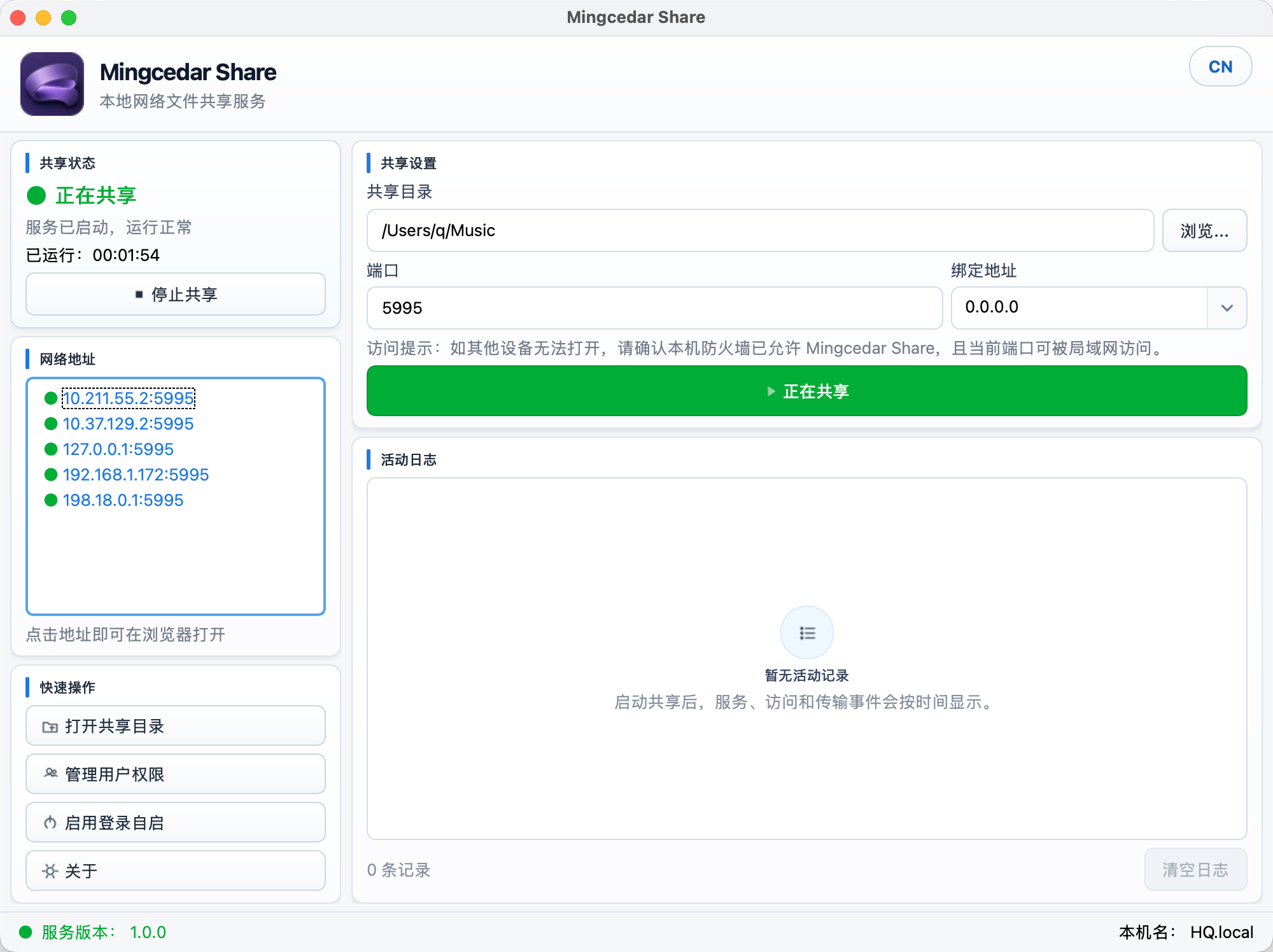
macOS 桌面界面:配置共享目录和访问地址,并查看服务运行状态。