
同名上传与中断处理
上传遇到同名文件会自动生成新名称,不覆盖已有文件。多文件上传中断时,已完成的文件可能保留;重试前先核对目录,避免重复提交。
上传遇到同名文件会自动生成新名称,不覆盖已有文件。多文件上传中断时,已完成的文件可能保留;重试前先核对目录,避免重复提交。
上传遇到同名文件会自动生成新名称,不覆盖已有文件。多文件上传中断时,已完成的文件可能保留;重试前先核对目录,避免重复提交。
Manager 可以删除文件和空目录,非空目录不能直接删除。删除不经过回收站,也不提供版本恢复;需要保留的资料应另行备份。
登录后在列表中下载文件;无下载权限时,页面入口和直接下载请求均不可用。
支持图片、PDF、文本与代码、Markdown、CSV / TSV、音频和浏览器支持的视频。图片、PDF 和媒体使用浏览器原生能力;文本、基础 Markdown 和 CSV / TSV 表格以转义内容显示;Markdown 不提供完整排版或脚本执行。
文本类文件最大预览 2 MiB,CSV / TSV 最多显示 1000 行和 100 列。HTML、SVG 等只显示源码,不执行其中内容;DOCX、XLSX、PPTX、EXE 等未列入白名单的文件需下载后查看。
Operator 和 Manager 可以上传日志、报表和交付资料、新建目录及重命名;删除文件或空目录仅对 Manager 开放。
新建目录和重命名会清洗特殊字符、拒绝空名称;Windows 还会拒绝保留设备名。仅 Manager 可删除,重要资料须另行备份。
默认每次上传请求最多 512 MiB,包含本次所选全部文件及表单开销。配置项 maxUploadMb 必须为正整数;大批量文件可分批上传。中断后先确认已上传文件,再重试剩余文件。
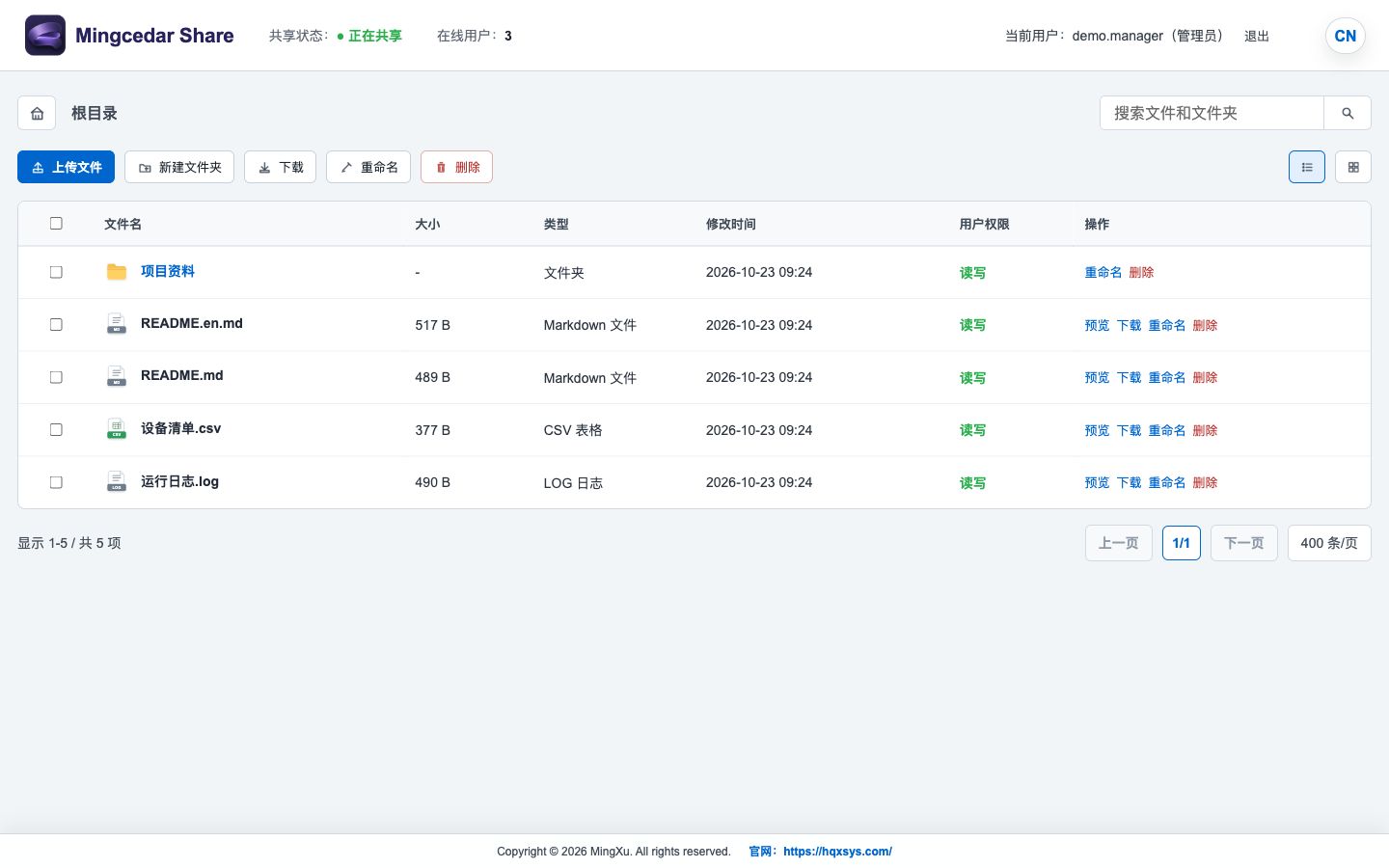
示例资料展示 Manager 角色的文件操作;可用按钮随账号角色变化。
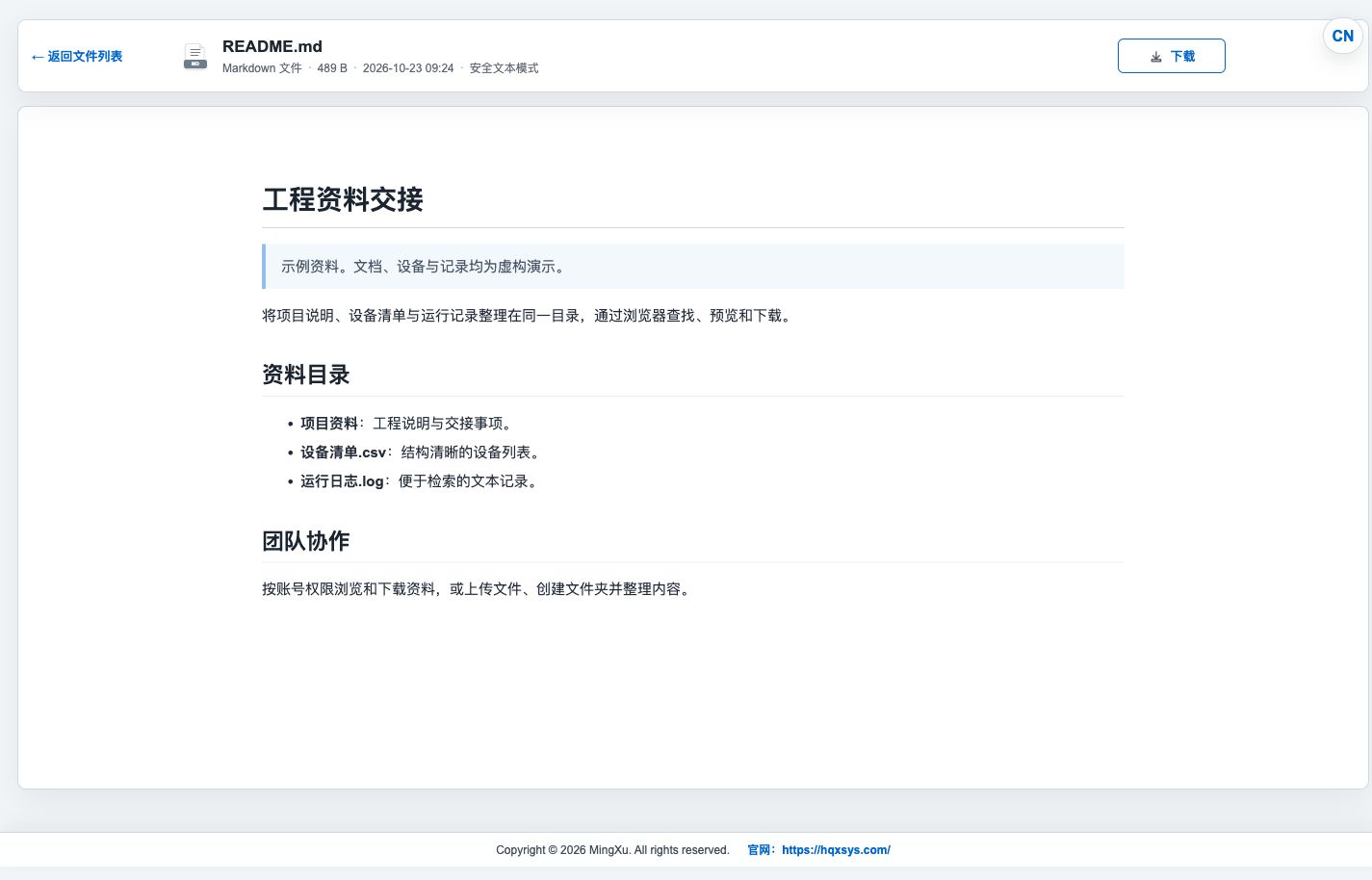
示例资料的 Markdown 预览;可返回文件列表或下载原文件。