
按备份清单保存数据、项目文件和运行配置,记录原服务器版本、访问地址与节点身份。
文档手册
服务器迁移与运行诊断 | Mingcedar
先准备完整备份,再在目标服务器检查授权、设置与业务运行。
使用前说明
先准备完整备份,再在目标服务器检查授权、设置与业务运行。
检查本机授权与 Settings,再核对 Python 项目、自写页面及外部服务的配置。
查看设备与 Tag 质量、报警和历史记录;遇到异常时,从对应页面和事件记录核对下一步。
备份、恢复与迁移
完整备份包括数据、项目文件、发布版本、脚本和运行配置;Settings 仅导出本页设置。
按安装目录或容器持久卷整理备份范围。
- 备份 PostgreSQL/TimescaleDB 数据库,并保留与备份匹配的程序版本和数据库版本信息。
- 保留画面文件页显示的实际用户页面目录及其完整资源,同时备份 SCREEN_FILE_HISTORY_DIR 指定的上传历史目录;若项目另有已发布版本,也备份 SCREEN_PUBLISH_ROOT_DIR 指定的发布目录。
- 保留 script 项目源码、依赖清单及离线安装包,以及实际使用的 config / configs 配置、弹窗模板、媒体通道、证书、节点身份和项目凭据。
- 按实际部署记录 data、logs 与 backups 的用途;密钥和授权材料使用受控的备份位置。
数据库备份使用数据库支持的一致性备份方式;直接复制运行中的数据库目录不能保证可恢复。
- 需要文件级整机备份时,安排维护窗口并按安装包流程停止相关运行与数据服务。
- 在恢复位置准备匹配版本,恢复数据库、项目资源及上传历史、已使用的发布版本、脚本及配置。
- 启动后检查数据库、Redis、五项服务和授权,再检查画面、设备质量、报警、趋势、脚本及权限。
迁移同时涉及访问地址、设备身份与现场采集责任。
- 更新目标设备的 Portal、Screen 地址与证书,确认客户端可访问两个入口。
- 按授权页要求处理新设备激活;站点关系需要重新核对连接身份和能力。
- 确认原节点已退出目标 PLC 的采集责任,再启用新节点;在 Tag 诊断中核对质量、时间与来源。
授权状态与在线激活
在 /license 查看本机授权,选择在线激活或离线文件激活。
从 Settings 的“授权页”入口,或直接访问宿主机 /license。
- 查看当前状态、授权类型和试用剩余时间。未激活时提供短时试用;试用结束会限制业务运行,以页面状态为准。
- 重装或迁移时,在本机信息中核对当前设备与安装身份。
- 永久授权已生效时无需重复输入授权码;有效永久证书保存在本机,可在授权服务不可达时继续离线运行。
宿主机需要能够连接授权服务。
- 打开“激活”页签,填写授权中心提供的授权码。
- 提交激活,等待设备校验和证书保存结果。
- 永久授权生效后检查系统状态;失败时按提示核对网络、授权码或设备绑定。
同硬件重装由授权服务根据设备证明自动识别。
- 使用当前安装重新发起激活或生成离线请求,无需手工选择首次安装或重装模式。
- 更换设备时按授权服务返回的绑定要求处理。激活文件须匹配目标设备和安装身份。
- 授权撤销、证书无效或绑定不匹配时,按页面原因处理;系统不会自动恢复授权。
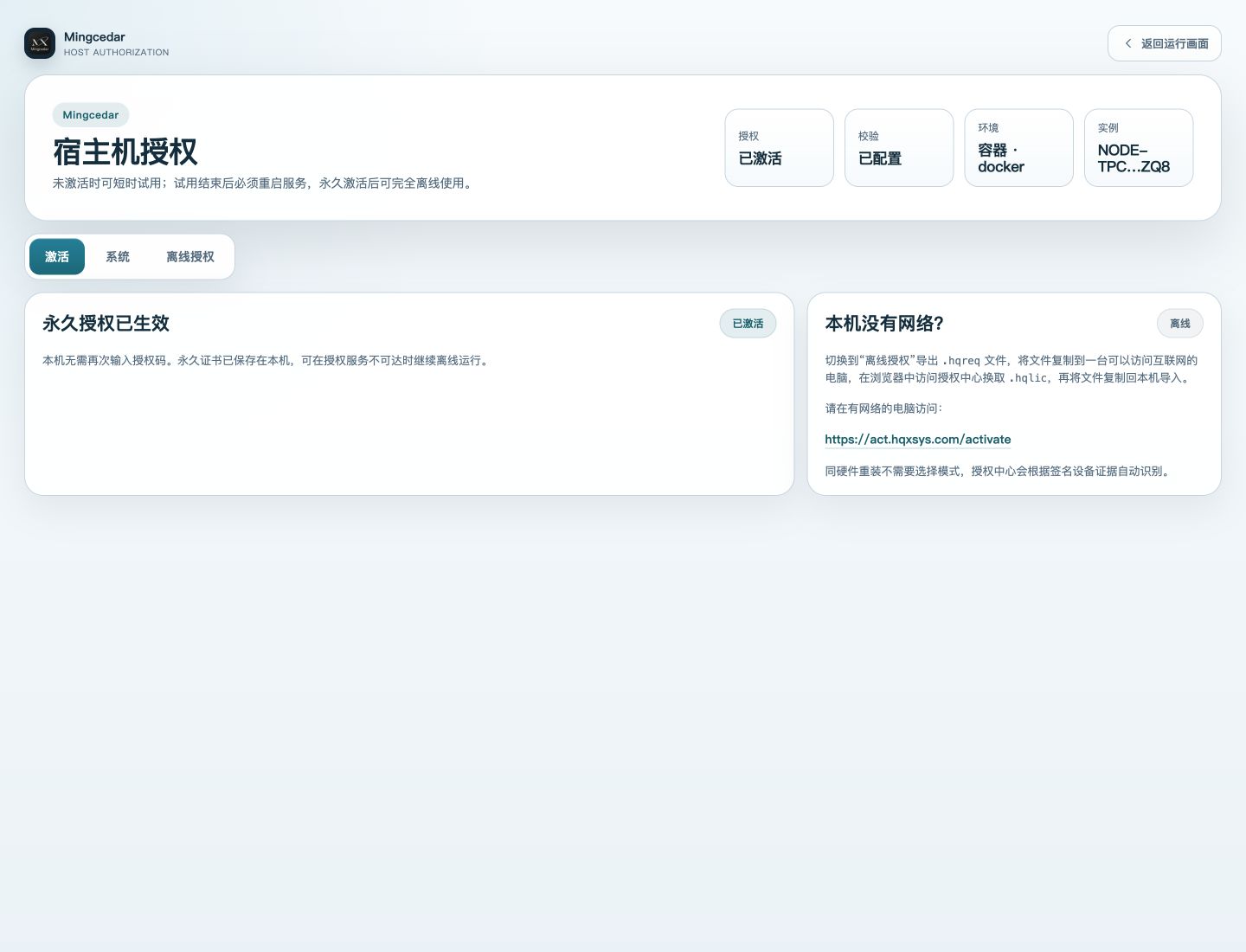
授权页显示当前授权、校验、运行环境与实例;图中永久授权已生效,离线授权另有独立页签。
Settings 系统设置
Settings 包含显示与操作、设备采集、Python 和视频服务等设置,各区域有独立的保存与生效规则。普通 LAN 连接模式隐藏站点互联参数;使用项目证书模式时显示该分类。
从系统设置入口打开 Settings,或访问当前宿主机的 /settings。系统查看与修改权限分别控制可见内容和可编辑操作。
- 选择左侧分类,核对页面显示的当前值和“当前生效”值。由部署环境覆盖的项目在页面中只读。
- “恢复本类推荐值”只填入本类表单;核对后仍需点击保存。重新读取会放弃未保存修改并加载服务器配置。
- “设置导入与导出”仅处理本页设置。导出不包含密钥;导入先填入表单,核对后保存。
- 保存后根据提示判断立即生效或待重启。配置冲突时重新读取再编辑,不用旧表单覆盖其他窗口的修改。
界面偏好、报警分类和运行参数分别保存。
- 选择是否显示内置语言条目;开关修改后立即保存,无需重启。
- 配置宿主机背景是否跟随 PPT 导出背景,或使用统一背景色。
- 分别配置画面指令确认与设备弹窗指令确认。需要原因或保持/点动的操作仍有各自的确认要求。
- 背景和指令确认设置点击“保存配置”后,按提示重启生效。
操作位置:Settings → 显示与操作 → 报警分类。分类编号是规则引用的标识,不是报警阈值或优先级排序。
- 点击新增分类,填写唯一正整数编号、1–64 字符的名称,并选择颜色和执行优先级。
- 按业务需要增加分类;安装时提供的五项可编辑,分类数量不固定为五种。
- 点击“保存报警分类”,立即应用,无需重启。移除操作先从编辑列表删除,保存后才生效。
- 已被规则引用的分类不能删除或改号。历史事件保留发生时的分类信息,修改名称或颜色不会重写历史。
- 到 Tag 报警配置中填写该编号,再设置触发条件、阈值、死区、延时和规则启用状态。
报警、趋势、画面、弹窗和脚本触发共享采集结果。
- 在采集周期中设置各用途的周期,单位为毫秒。一个 Tag 同时有多个用途时采用所需的最短周期。
- 自定义点位规则可按组代码或名称正则匹配;仅对没有活动用途的点位生效。同类规则优先匹配数值较大的优先级。
- 点击“保存采集策略”,系统自动应用;随后到设备页和 Tag 诊断核对实际采集。
- 展开“设备连接与性能”,设置默认采集周期、连接/请求超时、重连间隔、并发工作数、批量读取与 OPC UA 订阅。按字段范围保存,并按提示重启。
- 并发工作数用于同时处理多台设备。同一 PLC 的请求串行执行,提高并发数不会加快单台 PLC。
Python 分类默认进入项目模块管理;运行参数在该分类的单独入口中。
- 模块管理按项目选择依赖,支持安装包上传、目录导入、自写共享包与应用环境。完整步骤见 Python 项目与依赖章节。
- 运行参数包括执行超时、内存、并发、可靠事件保留时间和 HTTP 入站签名密钥;按项目负载调整后保存。
- 已配置密钥不回显,留空保存保持原值。修改运行参数后按页面提示重启。
站点互联参数控制站点连接;远端 PLC 的物理采集参数仍由源站点管理。
- 普通 LAN 模式无需在 Settings 填写共享密钥或 CA,站点互联分类会隐藏。项目证书模式显示该分类,可查看共享密钥、CA 文件、路由刷新周期和 HTTP 超时;先按站点连接章节完成对应准备。
- 视频服务中选择托管 MediaMTX 或已有网关。已有网关需填写播放地址;只有已有 MediaMTX 需要控制 API 地址。地址需能从对应浏览器或宿主机访问。
- 保存后按页面提示重启,再分别打开站点与视频画面核对实际可用状态。
已随包安装 S7Plus 驱动时,核对其可用性;单独部署或替换时按以下步骤操作。
- 取得匹配平台的驱动、构建清单及许可证材料,核对可执行文件 SHA-256 与构建清单一致。
- 在受保护的部署配置中同时设置 S7PLUS_DRIVER_EXECUTABLE 的绝对路径和 S7PLUS_DRIVER_SHA256;Windows 路径使用 .exe 文件。这些参数不属于日常 Settings 表单。
- 安排维护窗口并停止相关采集服务,完成文件与配置更新后按安装包的服务管理流程启动。
- 设备页选择 Siemens S7Plus,填写主机、端口与所需 TLS 配置;保存后核对配置应用、连接和 Tag 质量。证书校验失败时检查信任链和服务器名称。
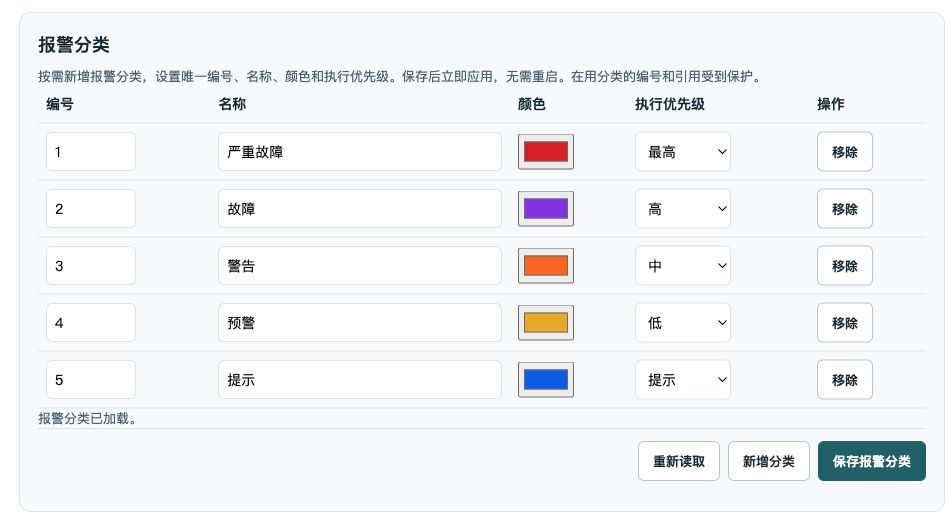
分类编号用于规则引用,执行优先级单独设置。完成编辑后点击“保存报警分类”,立即应用。
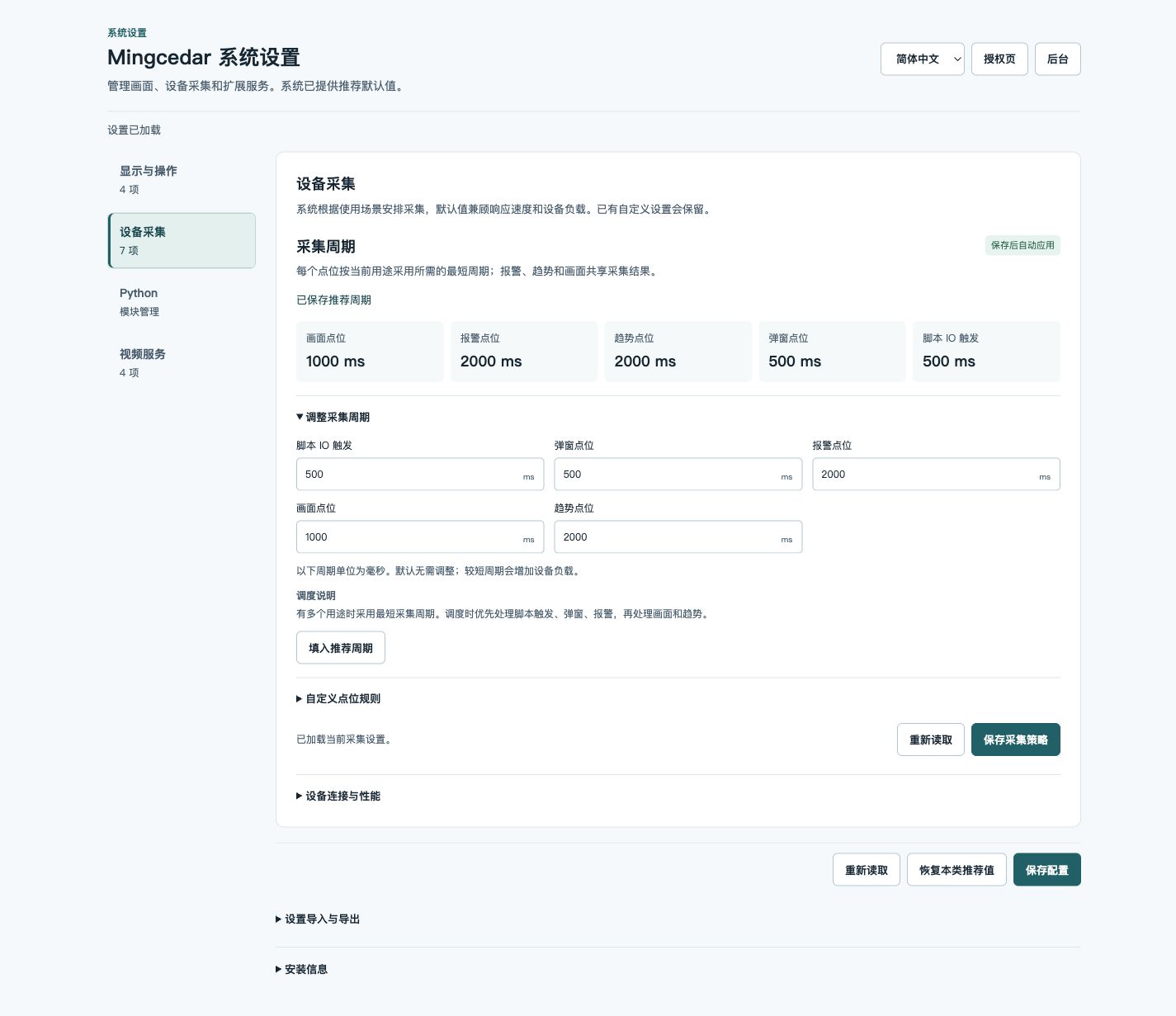
同一 Tag 有多个用途时采用所需的最短周期;图中数值为当前安装的配置,项目可按需调整。
集成开发导览
IO State API 提供外部只读接入,页面 SDK 处理运行页交互,Python 执行宿主机项目逻辑。
在 IO 状态接口配置 Profile、发布修订与 Access Key,为外部系统提供范围内的读取和实时订阅。它读取已采集状态,不提供设备写入。
自定义 HTML 页面通过 SDK 访问声明范围内的实时值、写入、报警与历史。页面发布、菜单登录要求与当前用户权限共同决定可用操作。
在 script 工作台管理代码、动作、事件和记录。项目内 common/ 可复用函数;Settings → Python 管理第三方模块与自写共享包。
Python 使用数据库驱动、HTTP 客户端等库的原生 API。项目负责连接凭据、超时、事务和外部操作结果处理;宿主机不向脚本提供自身数据库或缓存凭据。
按现象排查问题
结合问题页面、更新时间、设备质量和事件记录排查。
页面访问、实时连接、PLC 连接与 Tag 质量分别反映不同环节。
- 系统状态中确认服务和数据基础设施;设备页检查目标设备连接与当前采集。
- Tag 诊断中加入目标点位,核对启用状态、地址、数据类型、质量与时间。
- 如果 Tag 值正常而画面仍为空,检查页面引用、当前发布版本、菜单入口以及页面权限。
在本机站点页查看目标远端站点。
- 核对远端地址、连接身份、已选择能力和设备使用范围。
- 分别打开远端画面、报警或趋势,确认是连接不可用还是单个能力不可用。
- 本机使用远端 Tag 的规则,还需核对本站定义与服务输入范围;从目录看到设备不代表已启用全部消费。
历史查询依赖归档配置与查询时段内实际保存的数据。
- 确认时间范围、时区、设备筛选与已选择的曲线。
- 核对 Tag 的归档启用、采样方式与周期,再检查 Trend 服务及数据留存。
- 质量失效或采集不可用时可能没有有效点;缺口按实际记录保留,扩大时间范围可帮助定位发生区间。
已受理、协议完成和回读确认是不同结果。
- 保存请求标识、时间、目标点与返回状态;到事件记录查询同次操作。
- 在 Tag 诊断查看后续质量和数值。现场值可能由其他操作改变,应结合事件时间判断。
- 结果仍未知时先核实设备状态与请求记录,再决定是否重新操作,避免同一命令重复执行。
开发接口和管理页面各有独立的权限与运行条件。
- Python 检查 Script 服务、项目活动版本、事件与动作的启用状态及运行记录;新增依赖后确认安装结果,并在同一项目中检查 import。
- IO State API 检查 Profile 发布状态、Access Key、Scope 与目标点范围;连接 Ticket 为单次使用。
- 页面 SDK 检查画面从宿主机菜单打开、声明的读写点位和用户权限;使用对应章节的错误与状态说明定位。