
确认项
确认 Windows x64 已启用 .NET Framework 4.8,本机 TIA Portal 能手工打开目标工程,Automation License Manager Service 正在运行,当前 Windows 账号具备 Openness 访问权限。
确认 Windows x64 已启用 .NET Framework 4.8,本机 TIA Portal 能手工打开目标工程,Automation License Manager Service 正在运行,当前 Windows 账号具备 Openness 访问权限。
确认 Windows x64 已启用 .NET Framework 4.8,本机 TIA Portal 能手工打开目标工程,Automation License Manager Service 正在运行,当前 Windows 账号具备 Openness 访问权限。
Mingcedar Scan 左下角会显示运行环境和权限状态。“修复权限”只负责把当前账号加入本机 Siemens TIA Openness 组,会触发管理员提权;如果用户取消提权、用户组不存在或命令失败,权限不会改变。
Mingcedar Scan 的构建版本、本机 TIA Portal 和 Openness API 必须兼容。目标工程不能高于选用的 TIA 版本;V14 及以上旧工程可尝试通过 TIA 升级接口打开,是否成功取决于该 TIA 版本支持的迁移路径。V14 之前的工程需先迁移;V21 工程须使用 V21 专用构建和对应 Openness。请核对安装包的版本说明。
修复权限后应注销并重新登录当前 Windows 用户,再重开 TIA Portal 和 Mingcedar Scan。以成功打开项目、读取 PLC 并生成结果验证环境。
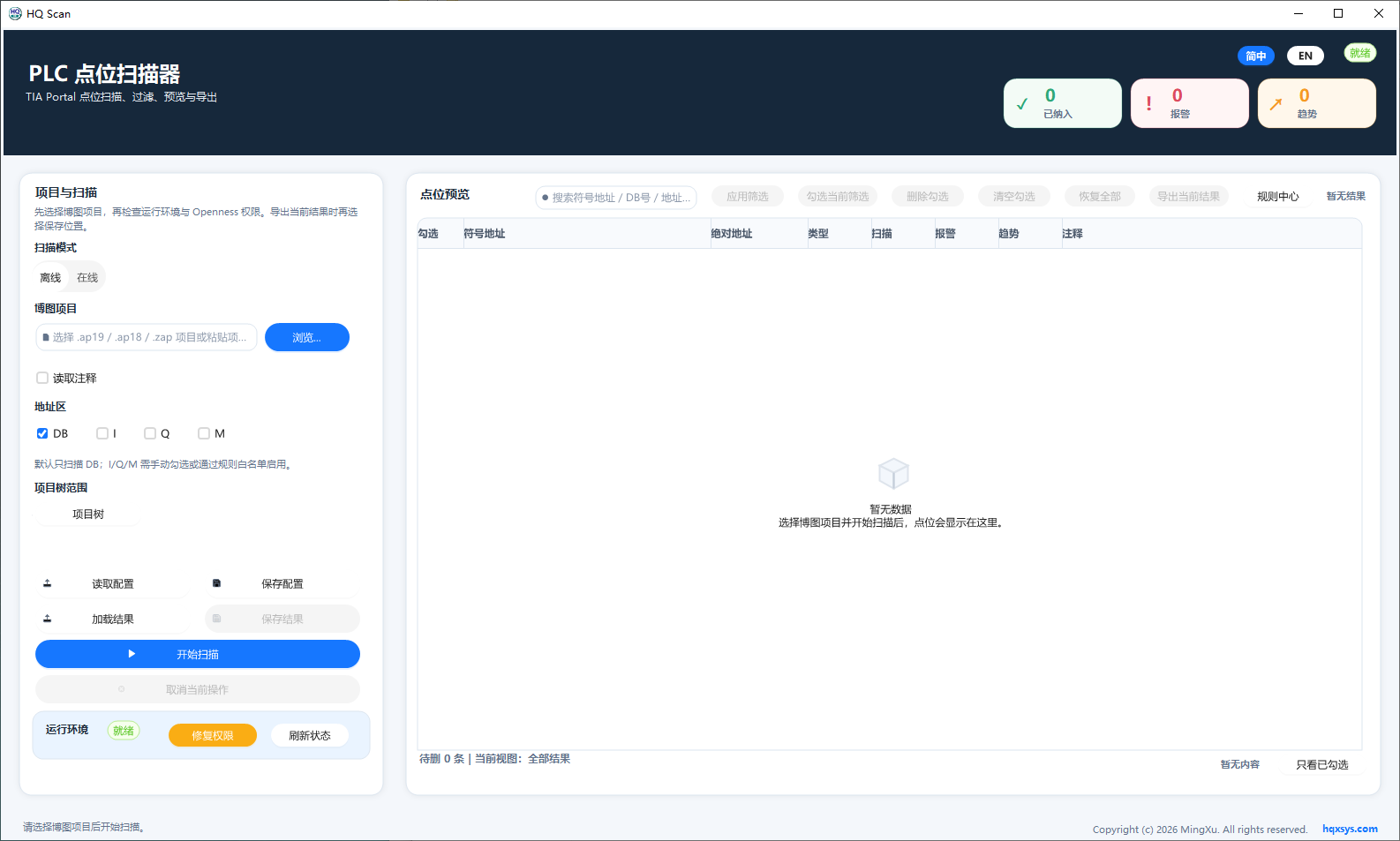
开始扫描前,先确认左下角的环境提示和“修复权限”入口。